Les meilleures applications Downloader IPTV pour Firestick et Android
Table des matières
Que sont les applications Downloader pour IPTV et pourquoi en avez-vous besoin ?
Pourquoi le sideloading est nécessaire pour l'IPTV
Principaux avantages des applications Downloader pour IPTV :
- Accès à un monde d'applications : elles vous permettent d'installer une vaste gamme d'applications IPTV, de lecteurs multimédias et d'autres utilitaires introuvables dans les boutiques officielles. Cela élargit considérablement vos options de divertissement.
- Simplicité d'utilisation : elles simplifient un processus qui serait autrement complexe. Avec un simple code ou une URL, vous pouvez télécharger et installer des applications rapidement et efficacement.
- Mises à jour facilitées : beaucoup de ces applications Downloader pour IPTV facilitent aussi la mise à jour des applications déjà installées, pour que vous disposiez toujours des dernières versions avec les meilleures fonctionnalités et corrections de bugs.
- Optimisées pour les téléviseurs : elles sont conçues pour l'interface des téléviseurs et des télécommandes, ce qui rend la navigation et l'installation intuitives et confortables.
- Sécurité (avec prudence) : même si le sideloading comporte toujours un risque inhérent, utiliser des applications Downloader pour IPTV réputées et des sources fiables limite l'exposition aux logiciels malveillants. Il est essentiel de ne télécharger que depuis des sites de confiance et de bien surveiller les autorisations demandées par les applications.
Comment préparer votre Firestick ou votre Android TV pour les applications Downloader pour IPTV
Étape 1 : activer les applications de sources inconnues
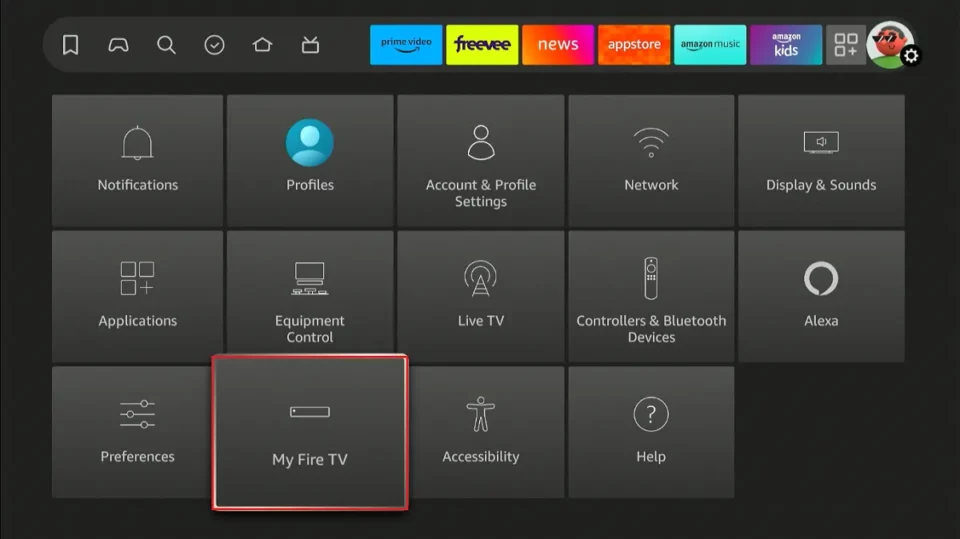
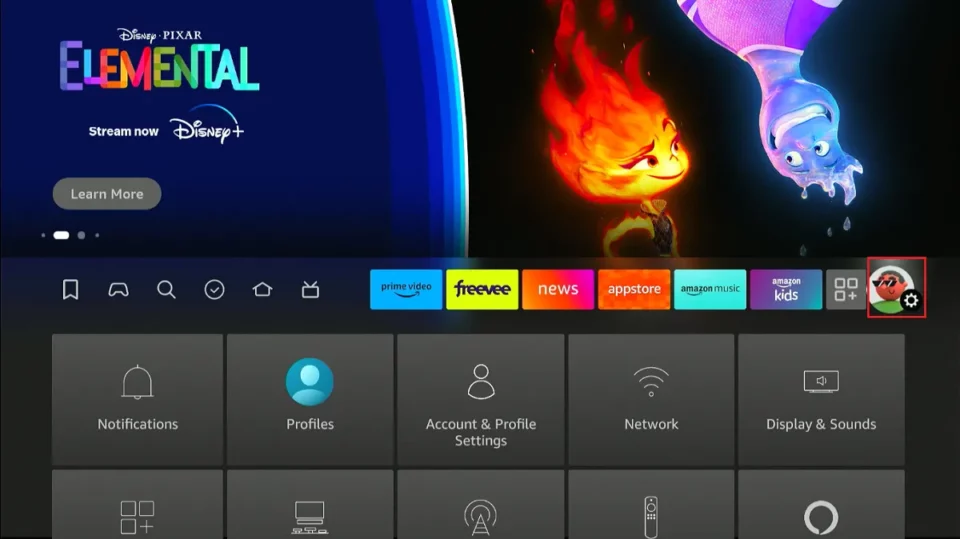
- Depuis l'écran d'accueil de votre Firestick, rendez-vous dans Paramètres (l'icône en forme d'engrenage).

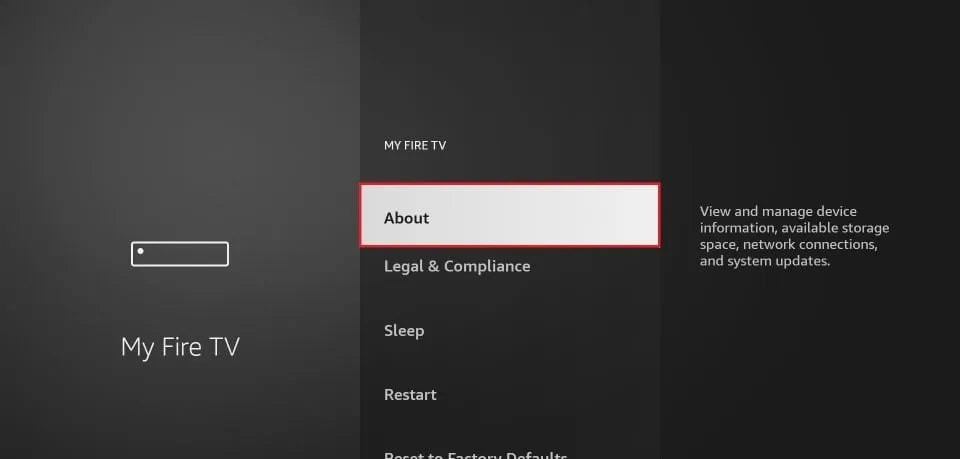
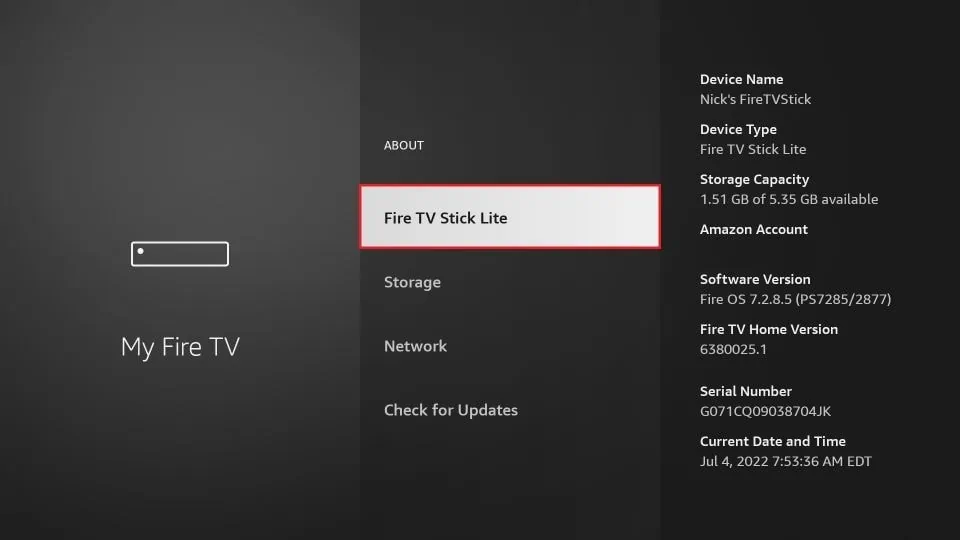
- Sélectionnez Mon Fire TV (ou Appareil sur les modèles plus anciens).


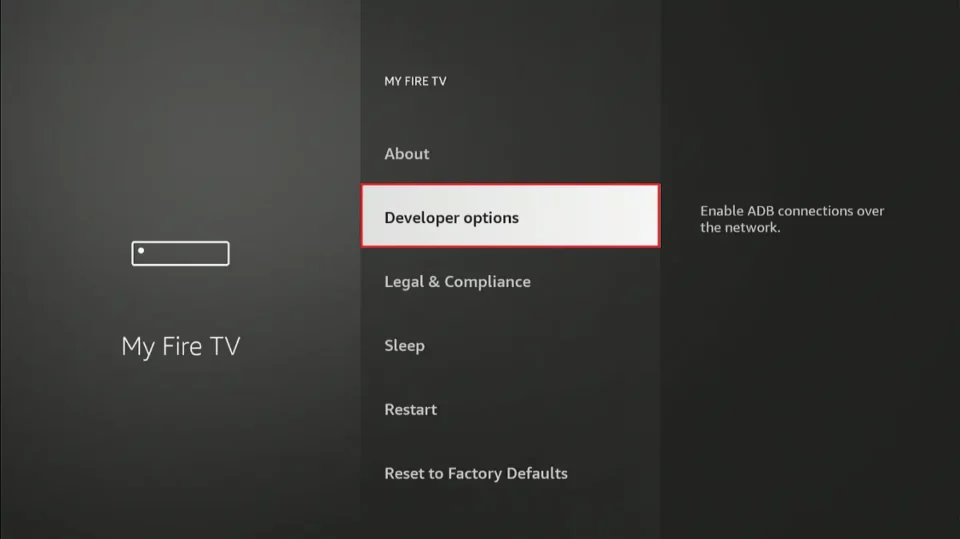
- Cliquez sur Options pour les développeurs.

- Vous verrez deux options : Débogage ADB et Applications de sources inconnues. Assurez-vous que les deux sont Activées. Si un avertissement s'affiche, acceptez-le. Activer cette option est essentiel pour que les applications Downloader pour IPTV puissent installer d'autres applications.
- Depuis l'écran d'accueil de votre Android TV, rendez-vous dans Paramètres.
- Faites défiler vers le bas et sélectionnez Sécurité et restrictions.
- Cherchez l'option Sources inconnues et activez-la. Il se peut que vous deviez sélectionner l'application Downloader (si elle est déjà installée) et lui donner l'autorisation explicite d'installer des applications.
Étape 2 : installer l'application Downloader (indispensable pour Firestick)
- Depuis l'écran d'accueil de votre Firestick, allez dans la fonction de recherche (icône en forme de loupe).
- Saisissez « Downloader » et sélectionnez-la dans les résultats de recherche.
- Cliquez sur l'icône de l'application Downloader, puis sur Télécharger ou Get pour l'installer.
- Une fois installée, ouvrez-la. Lors de la première utilisation, elle peut vous demander l'autorisation d'accéder aux photos, aux médias et aux fichiers de votre appareil. Vous devez Autoriser ces permissions pour que l'application fonctionne correctement et puisse télécharger vos applications Downloader pour IPTV.
- Vous pouvez rechercher « Downloader » directement dans le Google Play Store depuis votre Android TV et l'installer.
- Vous pouvez aussi utiliser un navigateur web sur votre Android TV pour télécharger directement des fichiers APK, bien que l'application Downloader simplifie le processus.
Les meilleures applications Downloader pour IPTV en 2025 : analyse détaillée
1. TiviMate : le lecteur IPTV premium par excellence
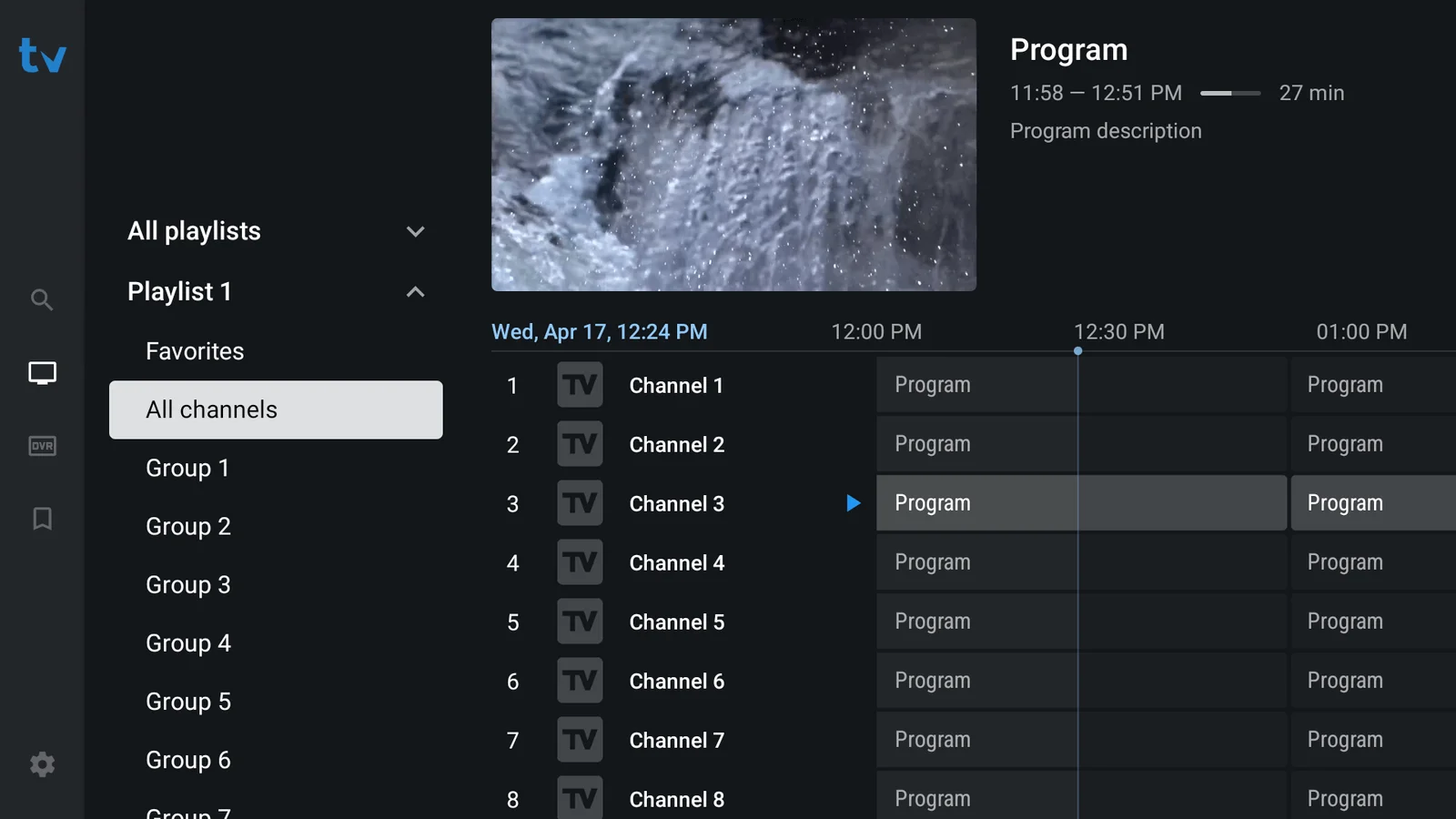
- Caractéristiques clés : interface moderne et fluide, guide électronique des programmes (EPG) complet, prise en charge de plusieurs listes de lecture, catch-up TV, enregistrement des programmes et personnalisation avancée.
- Avantages : la meilleure expérience utilisateur pour l'IPTV, stabilité, mises à jour fréquentes et de nombreuses fonctions premium.
- Inconvénients : la plupart de ses fonctions avancées nécessitent un abonnement premium payant. Ce n'est pas une application de téléchargement, mais un lecteur.
- Code de téléchargement (via Downloader) : 272483 (pour la version officielle ou celle qui redirige vers son site web de téléchargement).
2. 8K Player VIP : streaming de haute qualité
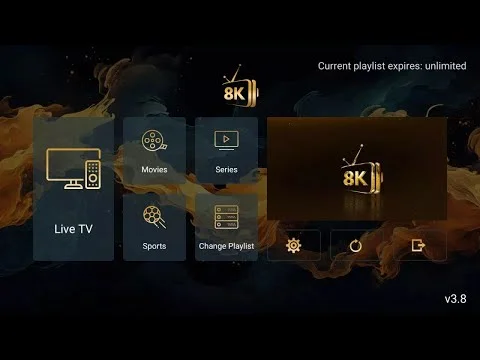
Code de téléchargement : 439873
Lien complet :
https://2u.pw/8kvCaractéristiques : conçu pour des flux de haute qualité et une interface fluide. Il est compatible avec les formats les plus récents et s'intègre facilement aux listes de lecture M3U ou aux codes Xtream.
Prix : proposé principalement dans le cadre d'un service IPTV payant.
3. IPTV Smarters Pro : le favori polyvalent
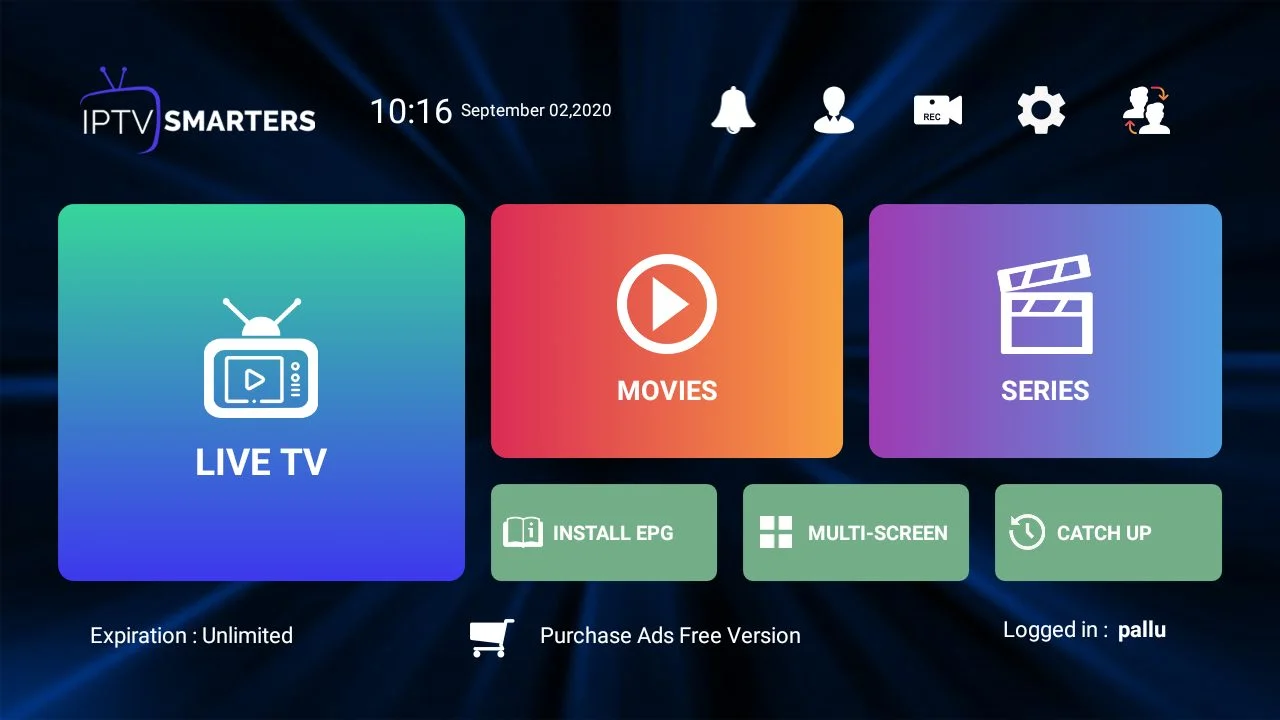
- Caractéristiques clés : prise en charge de plusieurs utilisateurs et listes de lecture, EPG, VOD (vidéo à la demande), séries, contrôle parental et prise en charge de lecteurs externes.
- Avantages : interface intuitive, sans frais et très complète en fonctionnalités. C'est une excellente option pour ceux qui cherchent une solution tout-en-un pour leurs applications Downloader pour IPTV.
- Inconvénients : des publicités peuvent apparaître dans la version sans frais. Certains utilisateurs signalent des problèmes de performance occasionnels sur les appareils peu puissants.
- Code de téléchargement (via Downloader) : 4839527 (pour la version officielle ou celle qui redirige vers son site web de téléchargement).
4. XCIPTV Player : personnalisation et performances
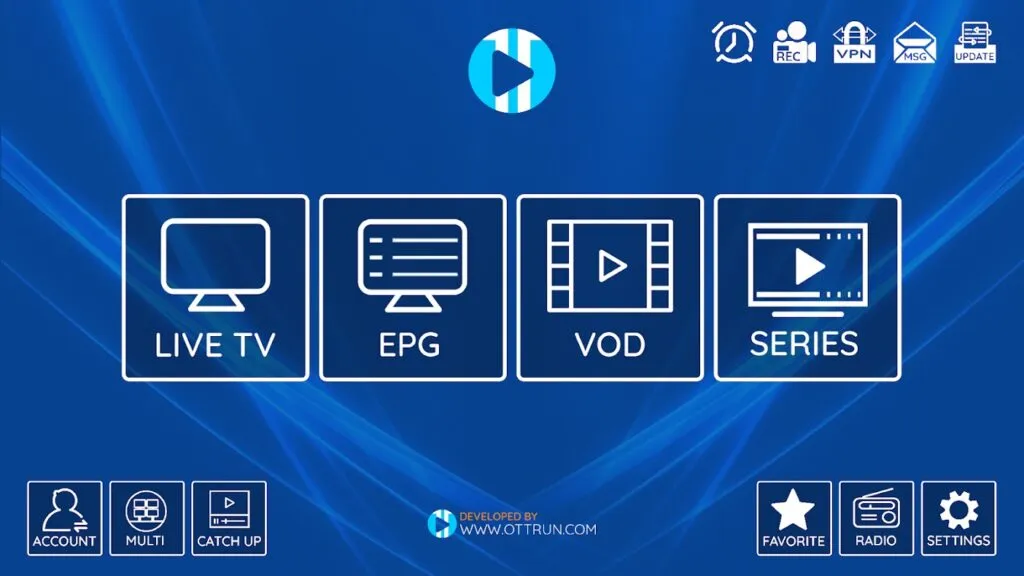
- Caractéristiques clés : interface personnalisable, prise en charge de l'EPG, de la VOD, des séries et options de lecture avancées.
- Avantages : design moderne, bonne stabilité et simplicité d'utilisation. C'est une alternative solide à IPTV Smarters Pro.
- Inconvénients : moins populaire que TiviMate ou Smarters Pro, ce qui peut signifier moins de ressources d'assistance en ligne.
- Code de téléchargement (via Downloader) : 3593843 (pour la version officielle ou celle qui redirige vers son site web de téléchargement).
5. Ibo Pro Player : pour les utilisateurs avancés
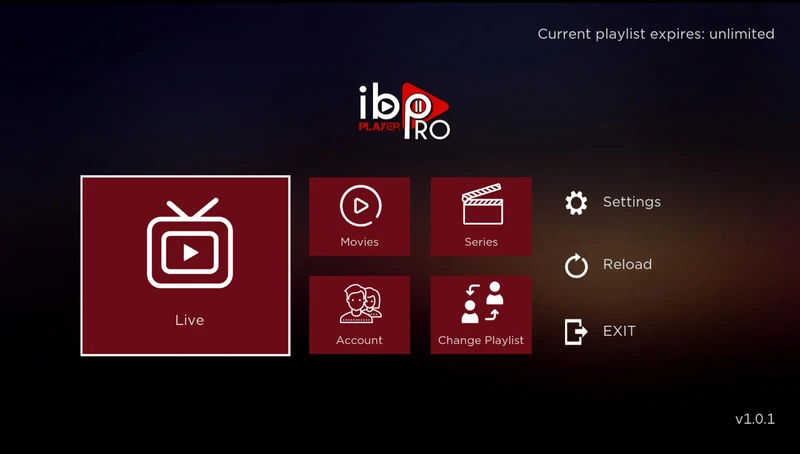
Code de téléchargement : 9424954
Lien complet :
https://privateiptv.nl/apps/ibopro.apkCaractéristiques : Propose des flux de haute qualité et fonctionne avec de nombreux formats. Personnalisable et parfait pour les utilisateurs avancés.
Prix : Payant.
6. Ibo Player (ancienne version) : le classique fiable
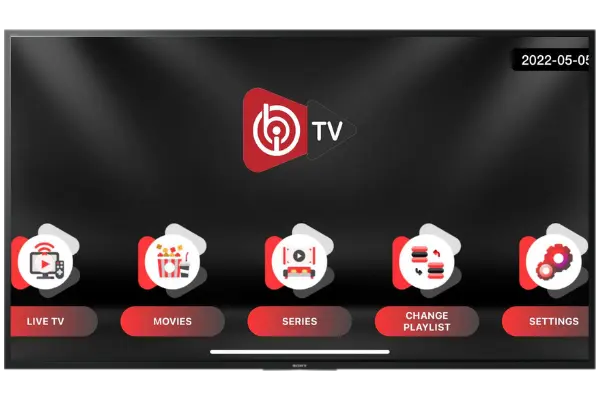
Code de téléchargement : 5176425
Lien complet :
https://privateiptv.nl/apps/ibooldversion.apkouhttp://aftv.news/5176425Caractéristiques : Cette ancienne version est fiable et appréciée des utilisateurs qui préfèrent son design familier.
Prix : Payant.
7. HOT IPTV/ Hot Player : simple et à jour
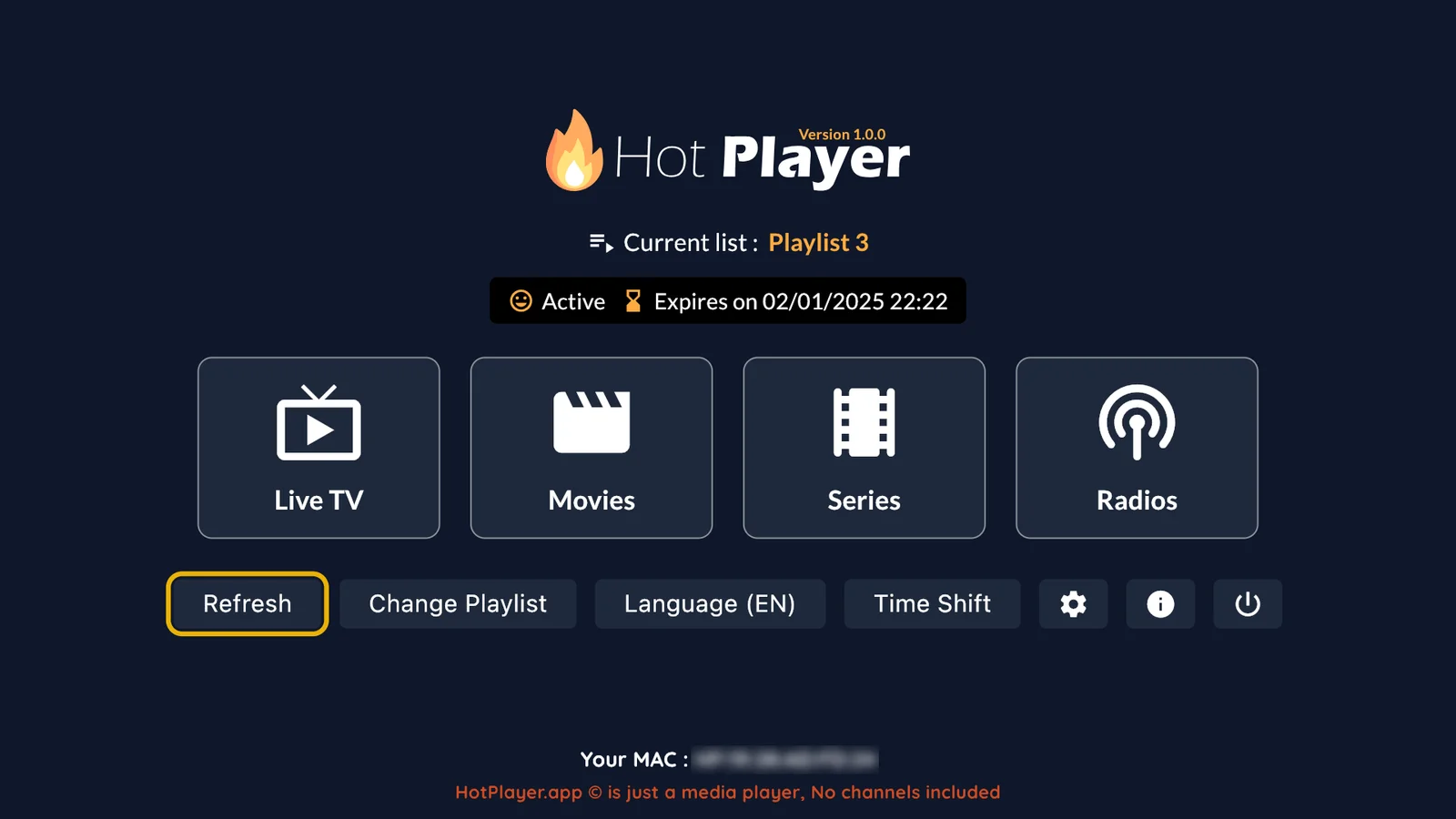
Code de téléchargement : 395800
Lien complet :
https://apk.hotplayer.appCaractéristiques : Facile à configurer, avec beaucoup de TV en direct, de films et de séries. Reçoit des mises à jour régulières.
Prix : Sans frais pendant 30 jours, puis 4,99 EUR par an.
Comment utiliser les codes de téléchargement pour installer vos applications IPTV via Downloader
Étapes pour installer des applications avec des codes de téléchargement :
- Ouvrez l'application Downloader : Depuis l'écran d'accueil de votre Firestick ou Android TV, ouvrez l'application Downloader. Vous verrez un champ de texte où saisir une URL ou un code.
- Saisissez le code de téléchargement ou l'URL : Si vous avez un code de téléchargement (comme ceux mentionnés dans les descriptions des applications), saisissez-le dans le champ de texte et cliquez sur GO ou Aller. Si aucun code n'est disponible ou si vous préférez utiliser l'URL complète du fichier APK, saisissez-la directement dans le champ de texte.
- Attendez le téléchargement : L'application Downloader commence à télécharger le fichier APK de l'application IPTV que vous avez sélectionnée. La durée du téléchargement dépend de la taille du fichier et de la vitesse de votre connexion Internet.
- Installez l'application : Une fois le téléchargement terminé, Downloader vous propose automatiquement d'installer l'application. Cliquez sur Installer.
- Ouvrez et configurez : Après l'installation, vous pouvez cliquer sur Ouvrir pour lancer l'application immédiatement. Certaines applications IPTV via Downloader (comme HOT IPTV ou IBO Player) nécessitent des étapes de configuration supplémentaires, par exemple saisir l'ID de votre appareil ou son adresse MAC sur leur site web pour lier votre abonnement. Suivez les instructions propres à chaque application.
- Supprimez le fichier APK (facultatif mais recommandé) : Une fois l'application correctement installée, Downloader vous demande si vous souhaitez supprimer le fichier APK. Il est recommandé de le supprimer pour libérer de l'espace sur votre appareil, car ce fichier ne sert plus.
Résolution des problèmes courants avec les applications IPTV via Downloader
1. L'application Downloader ne télécharge pas ou n'installe pas
- Vérifiez la connexion Internet : Assurez-vous que votre Firestick ou Android TV est connecté à un réseau Wi-Fi stable.
- Autorisations de stockage : Vérifiez que l'application Downloader a l'autorisation d'accéder au stockage de votre appareil. Allez dans Paramètres > Applications > Downloader > Autorisations et assurez-vous que l'accès au stockage est autorisé.
- Espace de stockage : Vérifiez que vous disposez de suffisamment d'espace de stockage sur votre appareil. Supprimez les applications ou fichiers inutiles si nécessaire.
- URL/code incorrect : Vérifiez que le code de téléchargement ou l'URL que vous avez saisi est correct. Une simple faute de frappe peut empêcher le téléchargement.
2. « Application non installée » ou erreurs d'analyse du package
- Sources inconnues non activées : C'est l'erreur la plus courante. Assurez-vous d'avoir activé « Applications de sources inconnues » pour votre appareil et, le cas échéant, pour l'application Downloader en particulier (voir la section de préparation).
- Fichier APK corrompu ou incompatible : Le fichier APK que vous essayez d'installer est peut-être endommagé ou incompatible avec la version d'Android de votre appareil. Essayez de télécharger l'APK depuis une autre source ou cherchez une version compatible.
- Ancienne version d'Android : Certaines applications nécessitent une version minimale d'Android. Assurez-vous que votre appareil répond aux exigences.
3. L'application IPTV ne charge pas le contenu ou affiche des erreurs de connexion
- Identifiants IPTV incorrects : Vérifiez que vous avez correctement saisi votre nom d'utilisateur, votre mot de passe ou l'URL de la liste M3U de votre fournisseur IPTV.
- Service IPTV en panne : Le problème peut venir de votre fournisseur IPTV. Contactez son support technique pour vérifier s'il y a des interruptions de service.
- Connexion Internet : Assurez-vous que votre connexion Internet est suffisamment rapide et stable pour le streaming IPTV.
- VPN actif (si vous en utilisez un) : Si vous utilisez un VPN, essayez de changer de serveur ou désactivez-le temporairement pour voir si cela résout le problème. Certains VPN peuvent provoquer des conflits avec certains services IPTV.
- Vider le cache et les données : Dans les paramètres de l'application IPTV, essayez de vider le cache et les données. Cela peut résoudre des problèmes de performance ou de chargement du contenu.
4. Problèmes de mise en mémoire tampon (buffering)
- Débit Internet insuffisant : Faites un test de débit pour vous assurer que votre connexion est adaptée au streaming IPTV (au moins 20-30 Mbps sont recommandés pour la HD et 50+ Mbps pour la 4K).
- Bridage du fournisseur d'accès : Votre fournisseur d'accès à Internet peut limiter votre débit. Utiliser un VPN (comme expliqué dans notre article sur le VPN pour IPTV) peut aider à atténuer ce problème.
- Serveur IPTV surchargé : Le serveur de votre fournisseur IPTV peut connaître une forte demande. Essayez de changer de chaîne ou patientez un peu.
- Connexion Wi-Fi faible : Si vous utilisez le Wi-Fi, assurez-vous que le signal est fort. Envisagez une connexion Ethernet si possible.
- Cache de l'application : Vider le cache de l'application IPTV peut améliorer les performances.