Comment installer XCIPTV Player sur Firestick et Android TV (2025)
Comment installer XCIPTV Player sur Firestick et Android TV
La première chose à faire est de préparer votre appareil pour l'installation via l'application Downloader et d'activer les « applications de sources inconnues ». Si vous l'avez déjà fait sur votre appareil, vous pouvez passer ces étapes.
Depuis l'écran d'accueil de votre appareil, rendez-vous sur la barre de recherche et sélectionnez-la.
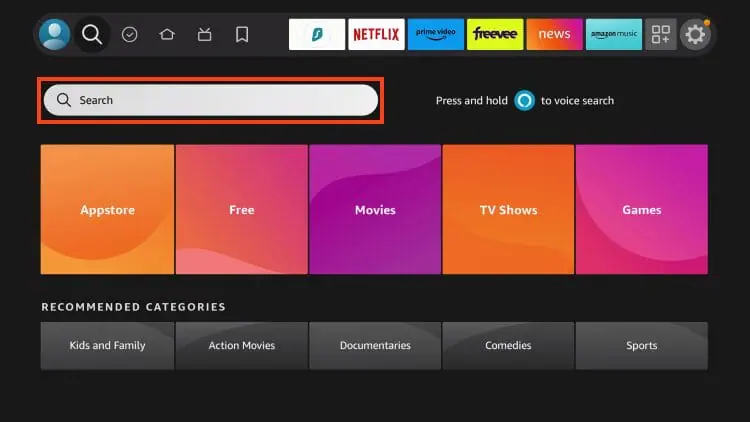
- Recherchez l'application Downloader.
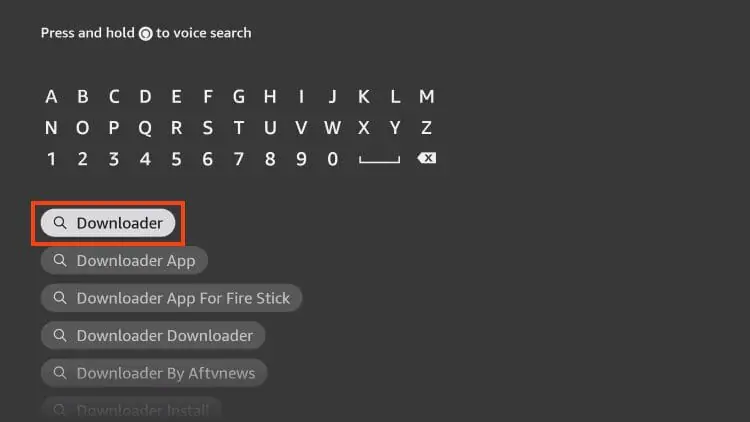
- Choisissez Downloader.
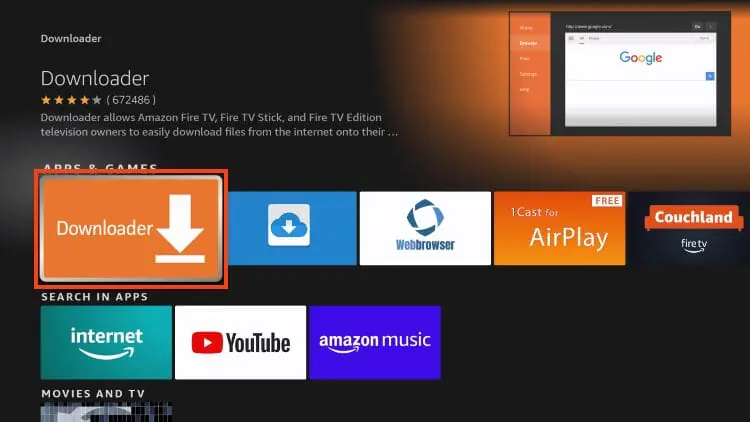
- Cliquez sur « Télécharger » ou « Obtenir ».
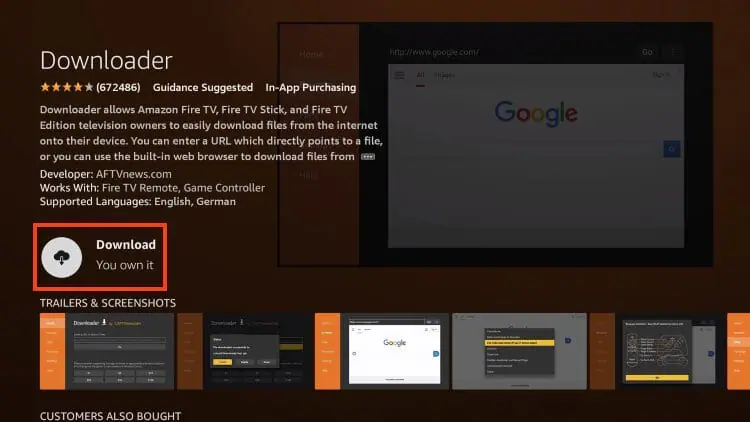
- Attendez que Downloader s'installe.
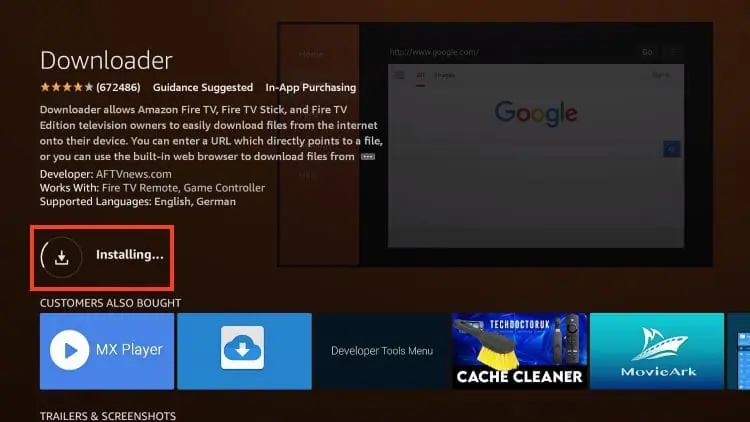
- Vous verrez ensuite le message indiquant que l'installation de Downloader est terminée.
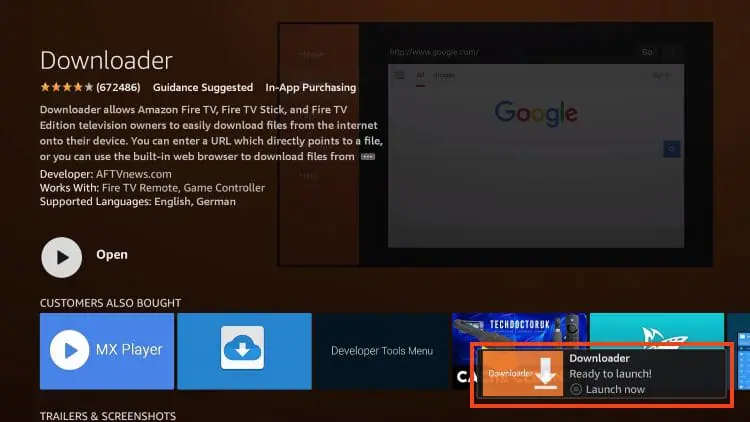
- Ouvrez les paramètres et activez « Applications inconnues » pour Downloader (si ce n'est pas déjà fait).
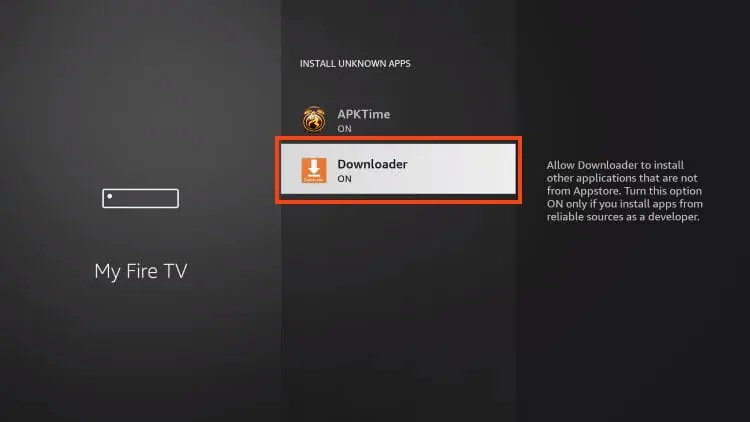
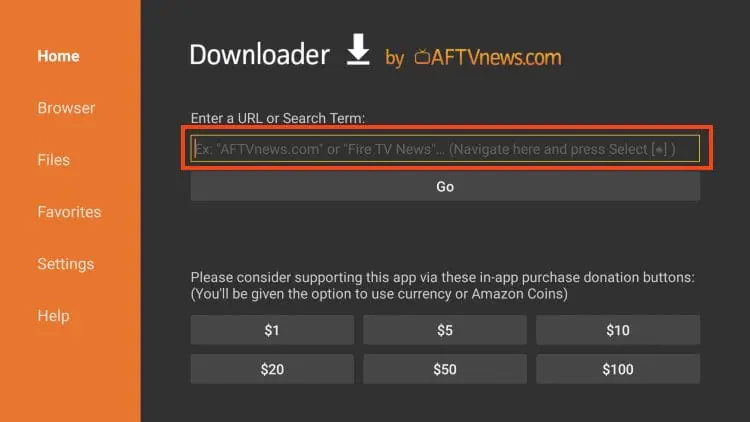
- Lancez Downloader et cliquez sur la zone de recherche pour l'ouvrir.
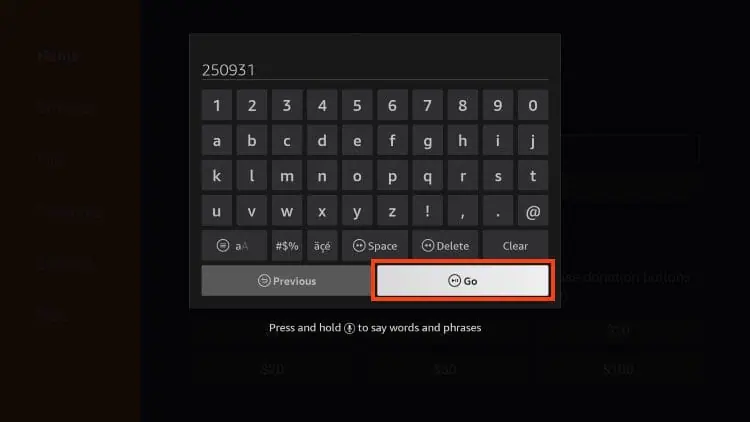
- Saisissez 250931, le code DL permettant d'accéder à la boîte à outils TROYPOINT, puis cliquez sur « Aller ».
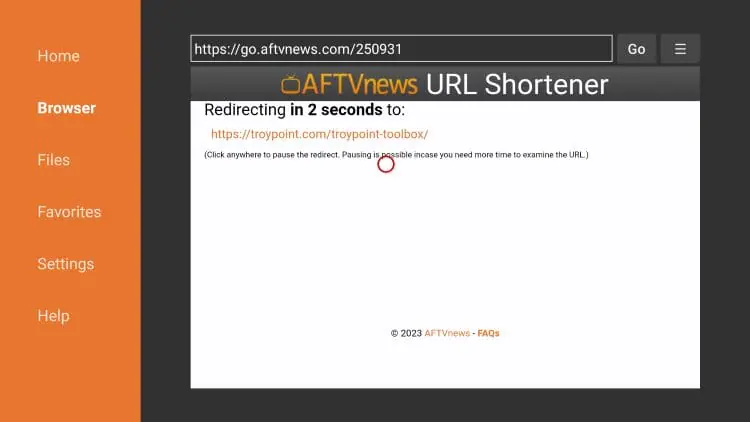
- Le message de redirection de la page apparaîtra.
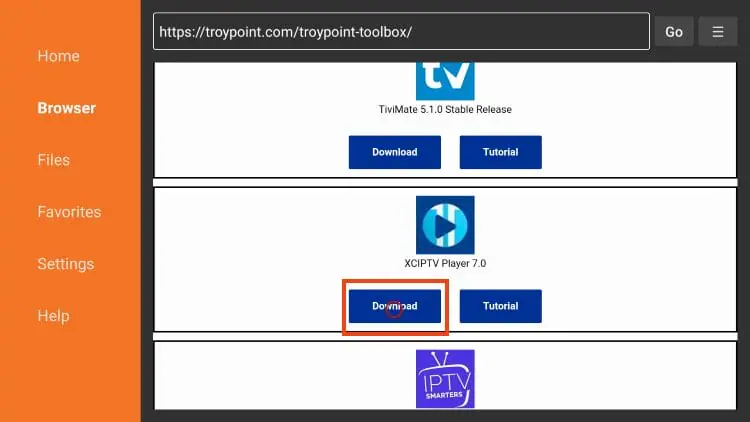
- Une fois dans la TP Toolbox, faites défiler vers le bas pour repérer XCIPTV Player et cliquez sur « Télécharger ».
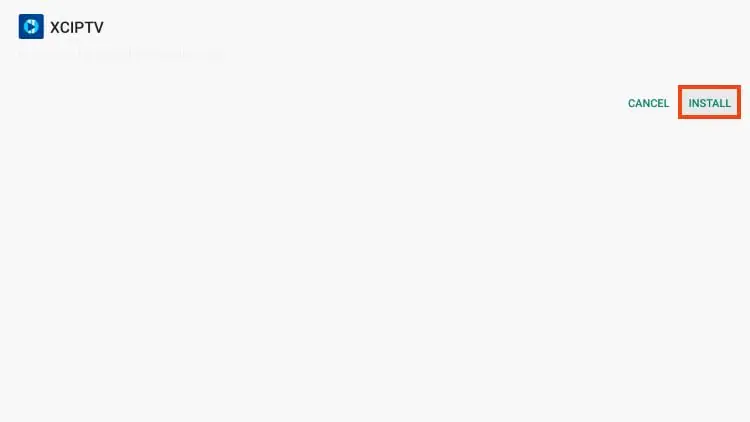
- Cliquez sur « Installer ».
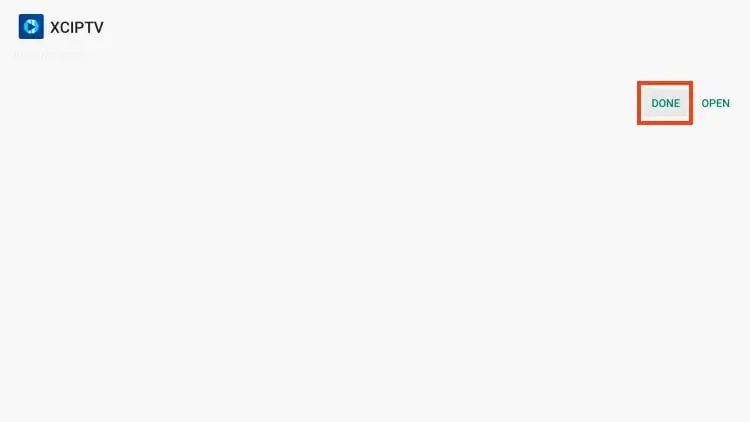
- Cliquez sur « Terminé ».
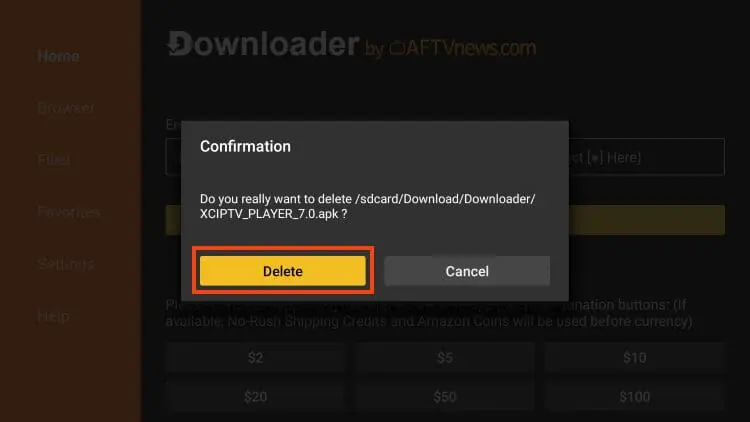
- Supprimez le fichier d'installation de XCIPTV Player et votre téléchargement est terminé !
Comment configurer XCIPTV Player
Une fois l'installation de l'application terminée, vous pouvez la lancer pour la configurer et y intégrer votre service IPTV ou votre flux préféré. C'est un processus simple que nous détaillons ci-dessous.
- Ouvrez XCIPTV Player et utilisez l'option de connexion pour ajouter votre service IPTV. Vous pouvez le faire via une URL M3U, un code Xtream, Fastocloud et d'autres options.
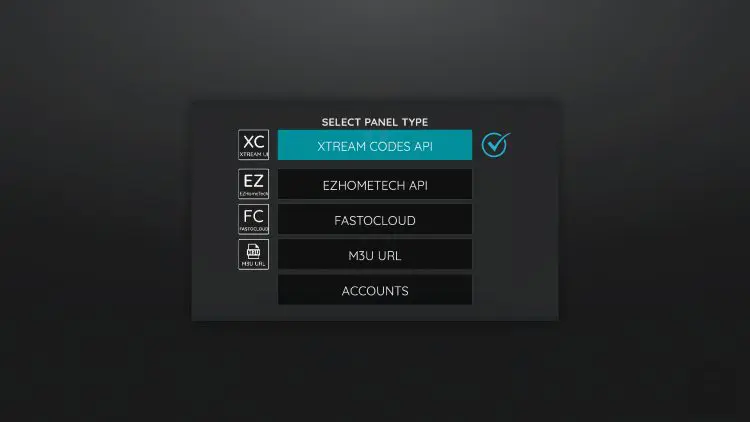
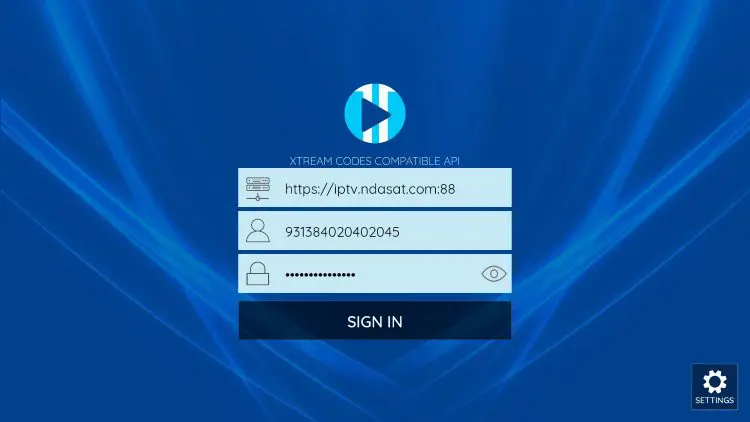
- 2. Veillez à saisir correctement vos identifiants, sans oublier aucune lettre, aucun chiffre ni aucun symbole, afin que votre service s'intègre correctement.
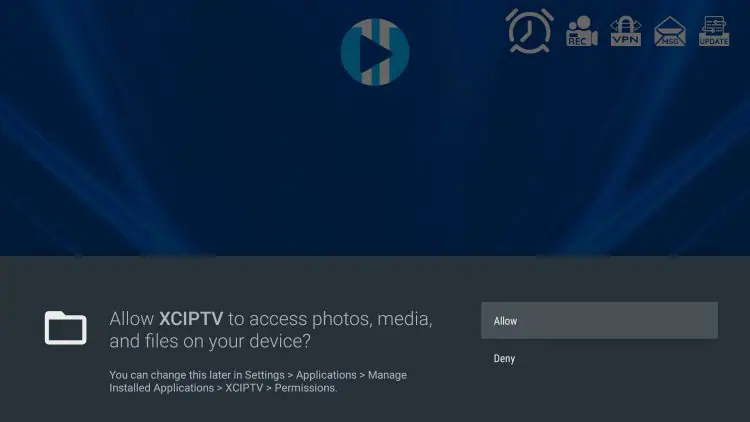
- 3. Si on vous le demande, cliquez sur « Autoriser ».
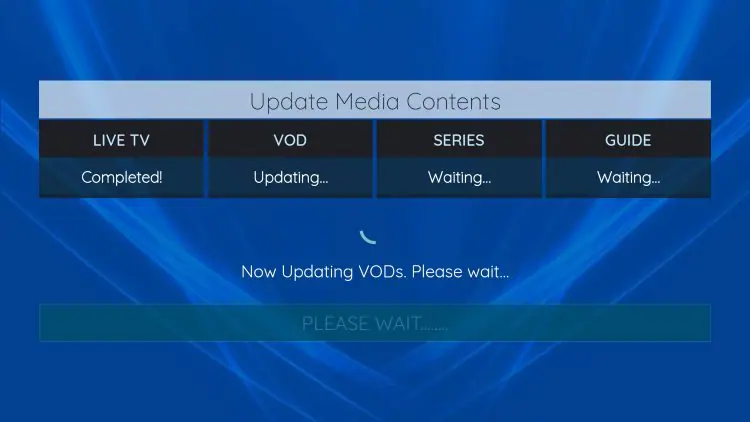
- 4. Patientez une ou deux minutes, le temps que les contenus multimédias se chargent.
- 5. Vous avez configuré avec succès XCIPTV Player avec votre service IPTV préféré !
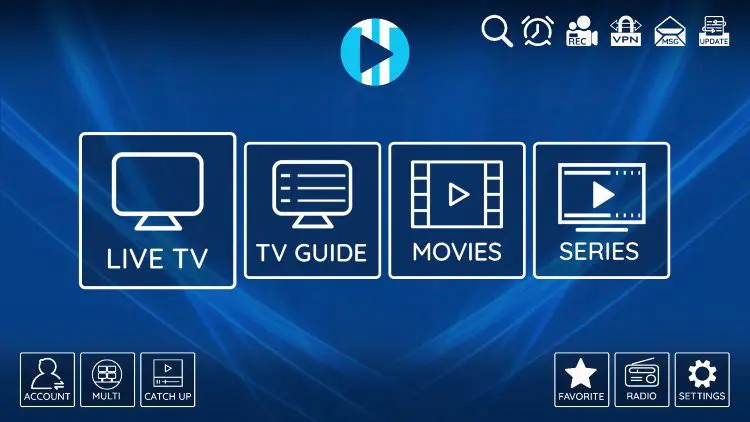
Paramètres et fonctionnalités de XCIPTV Player
XCIPTV Player est l'une des applications les plus populaires parmi les utilisateurs de Firestick/Fire TV, d'Android TV/Google TV et d'autres appareils de streaming.
Ce lecteur IPTV offre d'excellentes fonctionnalités pour une application 100 % sans frais ! Parmi elles : un gestionnaire de favoris, l'intégration de lecteurs vidéo externes, des réglages d'image, le multi-écran, l'enregistrement et bien plus encore.
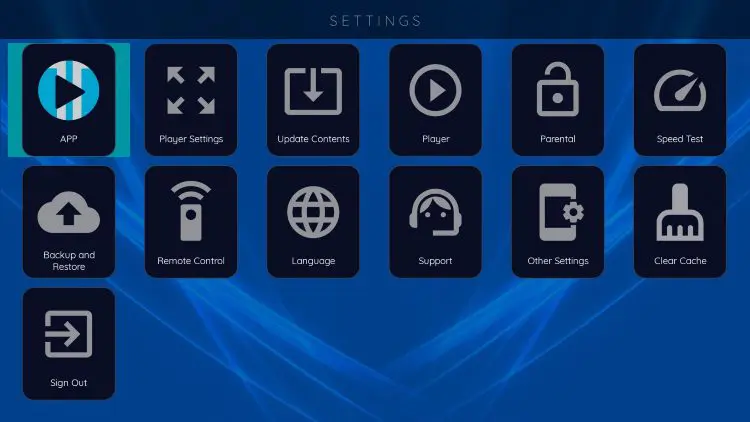
Les utilisateurs peuvent parcourir facilement les chaînes par catégorie et grâce au guide EPG intégré.
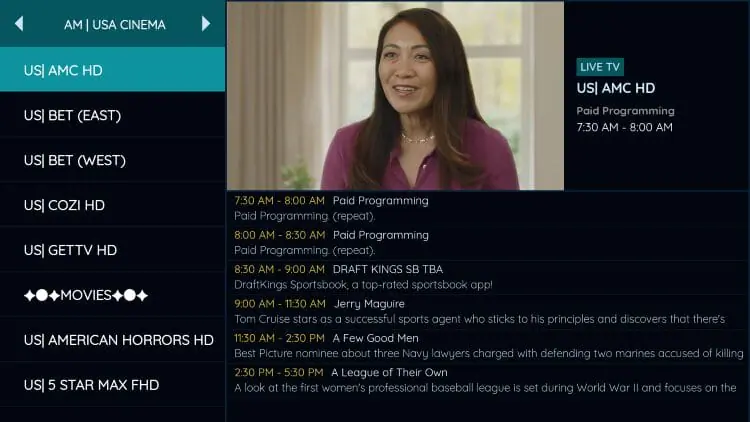
L'une des meilleures fonctionnalités disponibles est l'EPG (guide électronique des programmes) intégré, pour parcourir toutes les chaînes et tous les programmes.
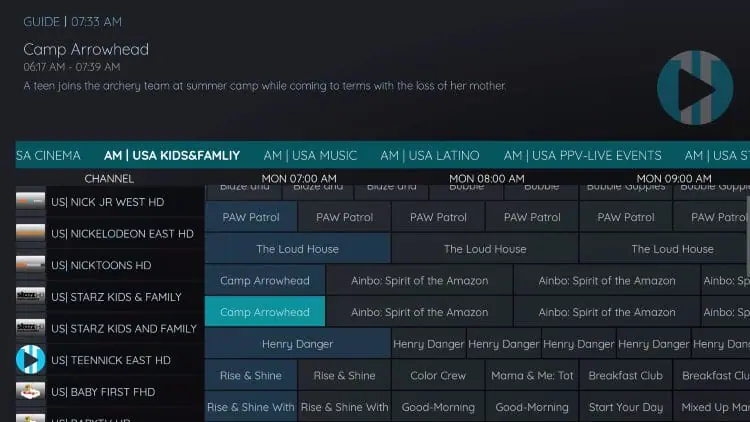
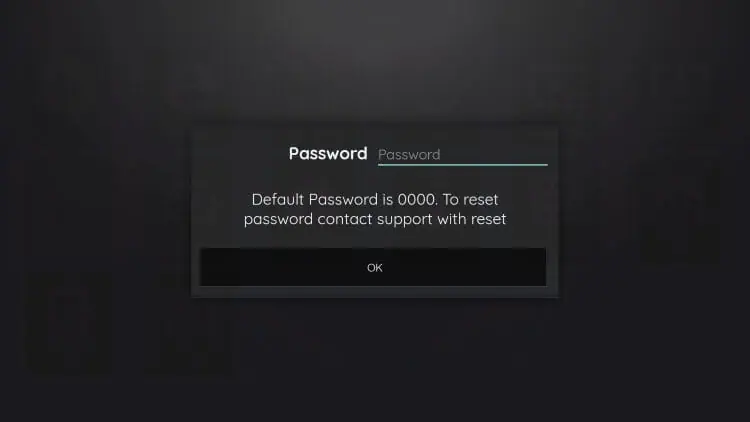
Les utilisateurs peuvent aussi créer un mot de passe de contrôle parental pour verrouiller certains contenus.
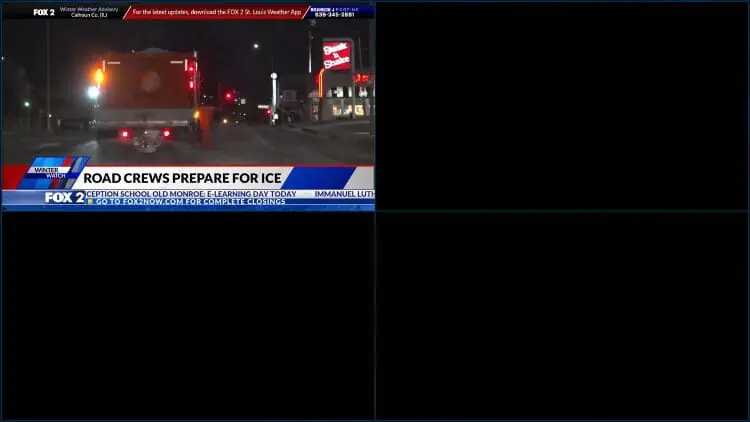
Ceux qui disposent de plusieurs connexions avec leur service peuvent utiliser la fonction multi-écran pour regarder plusieurs chaînes à la fois.
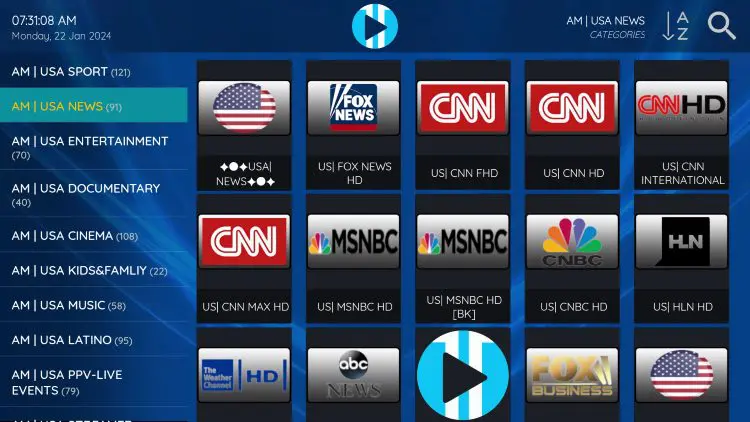
XCIPTV Player classe le contenu par catégories pour faciliter la navigation dans l'offre de votre fournisseur IPTV.
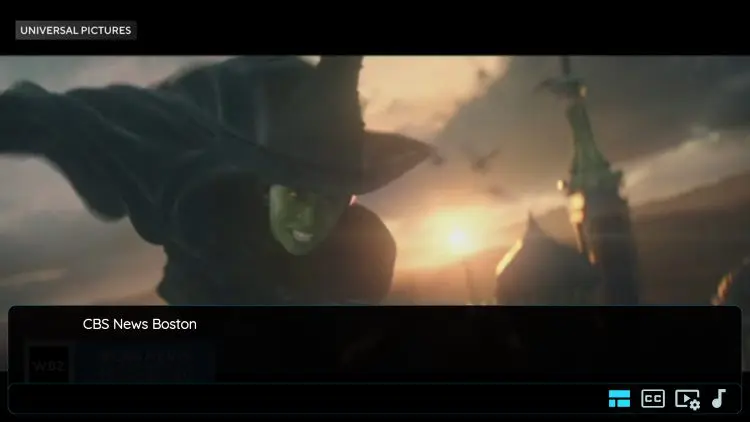
Les personnes intéressées trouveront les sous-titres dans le coin inférieur droit d'une chaîne qui en propose.
Gestionnaire de favoris
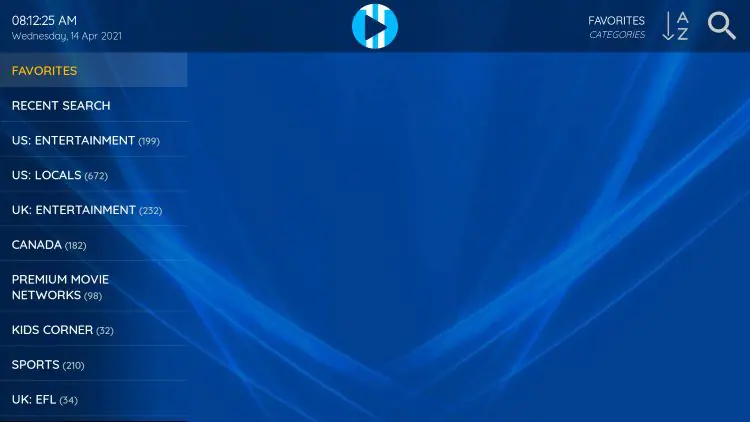
La possibilité d'ajouter des chaînes aux favoris est l'une des meilleures fonctionnalités de XCIPTV Player. Suivez le court guide ci-dessous pour savoir comment ajouter des chaînes aux favoris.
1. Repérez n'importe quelle chaîne proposée par votre service IPTV et maintenez appuyé le bouton « OK » de votre télécommande.
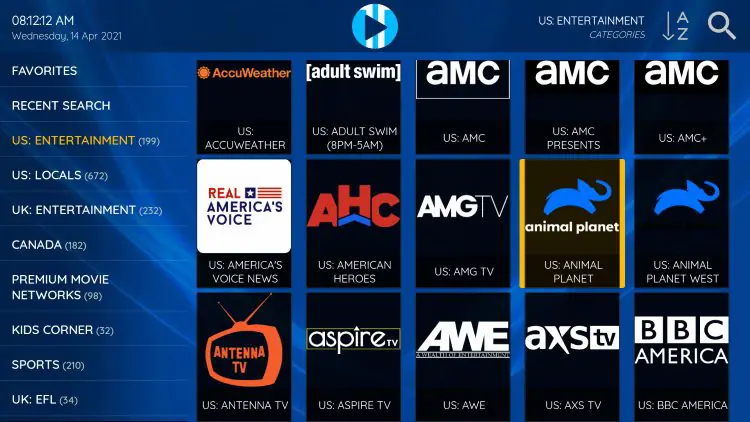
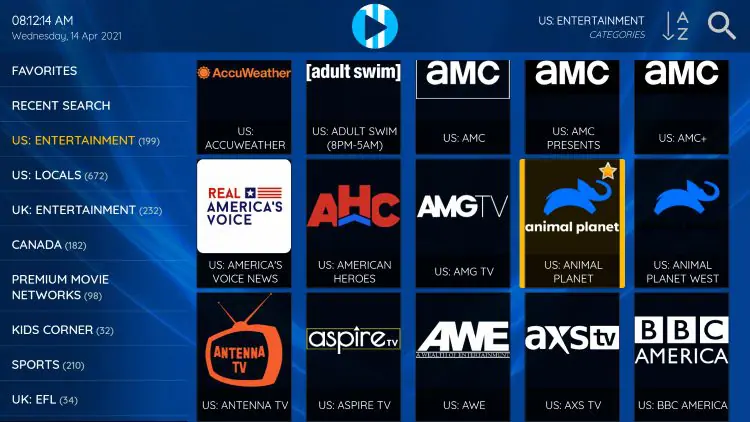
- 2. Vous devriez voir apparaître une icône en forme d'étoile sur la chaîne sélectionnée.
- 3. Revenez à la liste des catégories de chaînes et cliquez sur « Favoris ».
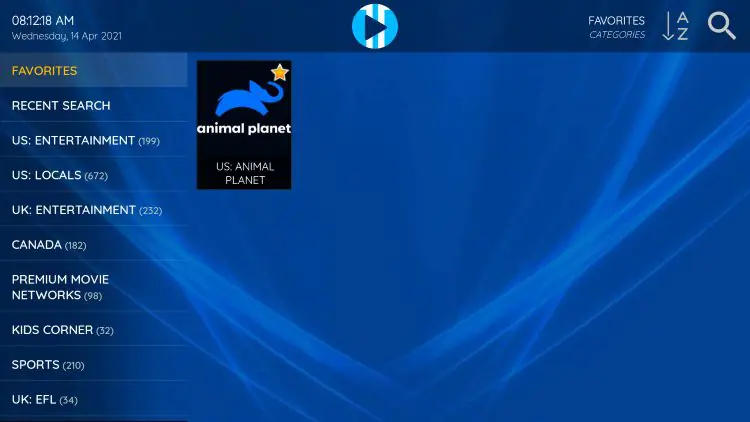
- 4. Vous constatez que la chaîne sélectionnée se trouve désormais dans vos favoris. Pour supprimer une chaîne, maintenez appuyé le bouton « OK » de votre télécommande et l'icône en forme d'étoile disparaîtra.
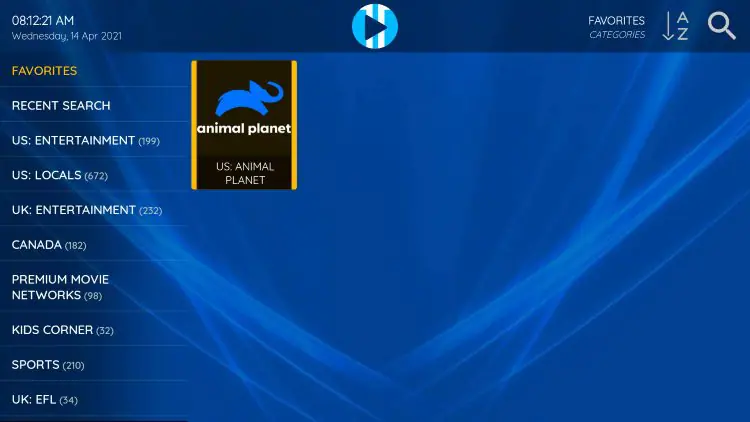
- 5. Vous pouvez maintenant ajouter ou supprimer des chaînes des favoris dans ce lecteur IPTV.
Lecteurs vidéo externes
Une autre excellente fonctionnalité de ce lecteur IPTV en direct est la possibilité d'ajouter des lecteurs vidéo externes.
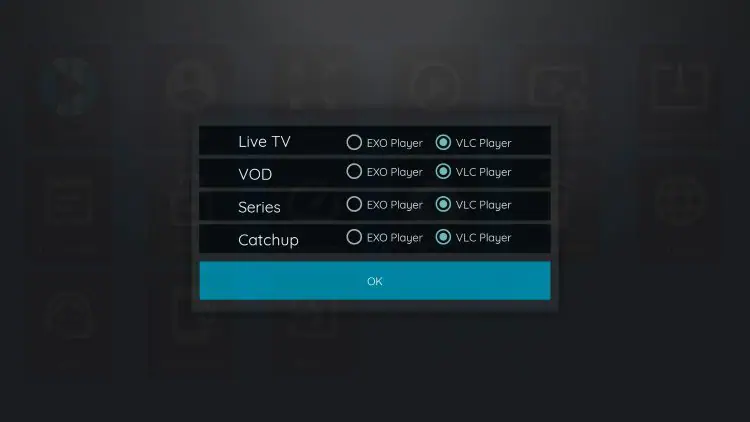
Actuellement, les seules options disponibles sont le lecteur Exo Player intégré et VLC Player, l'un des lecteurs multimédias les plus populaires aujourd'hui. Vous pouvez les régler facilement.
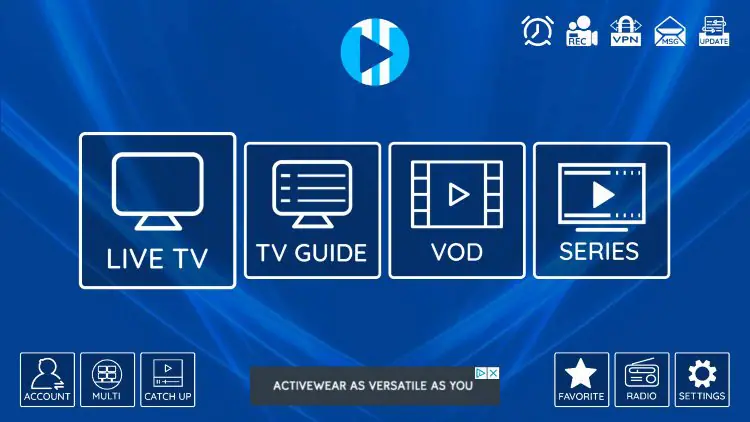
1. Depuis l'écran d'accueil, cliquez sur « Paramètres » en bas à droite.
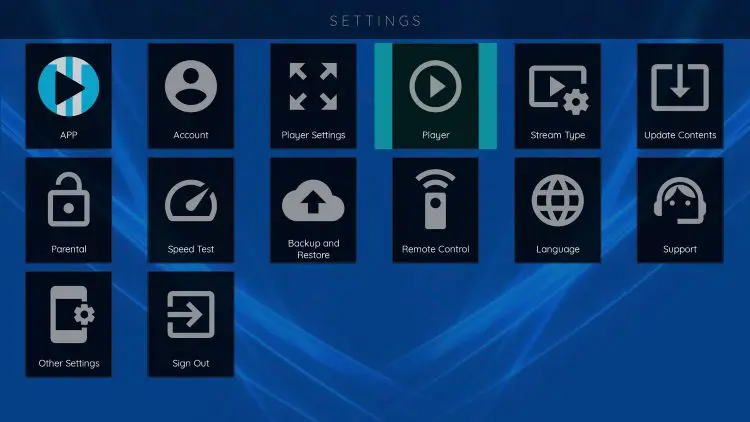
- 2. Choisissez « Lecteur ».
- 3. Vous pouvez maintenant sélectionner votre lecteur préféré pour chaque catégorie, y compris TV en direct, VOD, séries et Catchup.
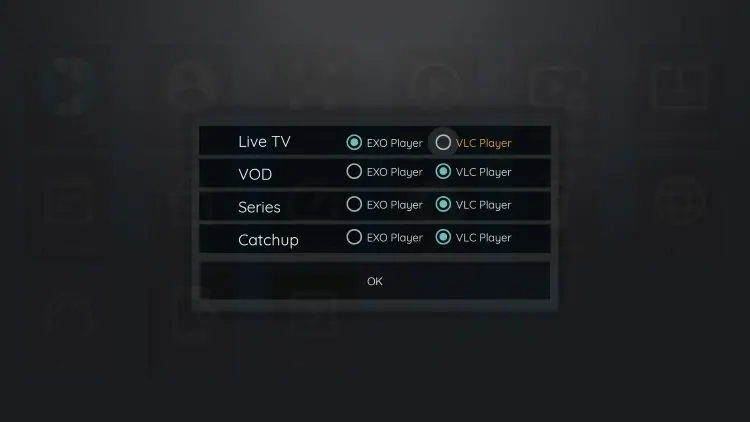
- 4. Une fois les réglages de votre lecteur ajustés selon vos préférences, cliquez sur « OK ».