Résoudre le Playback Error sur IPTV Smarters Pro : un guide détaillé pour une lecture fluide
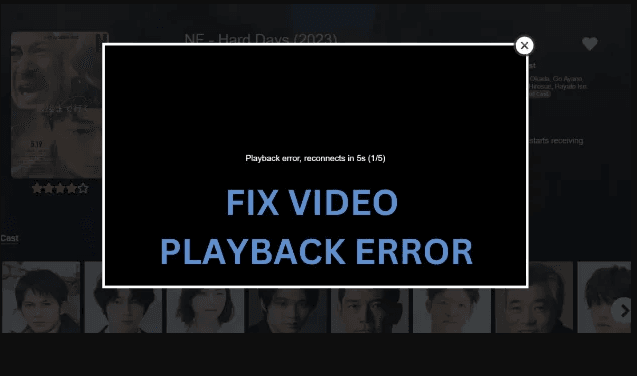
Être confronté à un playback error sur IPTV Smarters Pro peut être vraiment frustrant. Une coupure inattendue pendant votre série ou votre événement sportif préféré brise l'immersion et donne un sentiment d'impuissance. Pourtant, dans la plupart des cas, ces problèmes de lecture se résolvent. Traiter les causes de façon méthodique, en suivant un guide pas à pas, peut considérablement améliorer votre expérience de streaming.
Cet article est conçu pour vous aider à diagnostiquer et à résoudre les problèmes les plus courants liés à l'erreur de lecture sur IPTV Smarters Pro, des réglages VPN à la configuration de l'application elle-même, afin que vous retrouviez votre contenu sans interruption.
Diagnostic initial : votre connexion et le VPN
Avant de vous plonger dans des réglages techniques complexes, il est essentiel de vérifier les piliers de votre connexion IPTV : votre VPN et votre fournisseur d'accès à Internet (FAI).
1. Vérifiez votre connexion VPN : est-elle la cause du playback error ?
Si vous rencontrez un playback error sur IPTV Smarters Pro, le VPN est souvent le premier suspect. Un VPN de mauvaise qualité ou mal configuré peut être à l'origine de plusieurs problèmes :
- Buffering constant : le VPN ralentit votre connexion.
- Échecs de connexion : interruptions du flux de données.
- Blocage par votre FAI : certains fournisseurs d'accès peuvent détecter et limiter le trafic VPN de certains services.
Solution :
- Passez à un VPN premium et fiable : des services comme ExpressVPN, NordVPN ou IPVanish offrent stabilité, vitesse et sécurité, ce qui est crucial pour éviter une erreur de lecture. Ces VPN sont optimisés pour le streaming et disposent de serveurs qui contournent les blocages des FAI.
- Désactivez temporairement le VPN : à titre de test, essayez de désactiver le VPN et connectez-vous directement. Si le problème de lecture disparaît, le VPN est la cause. Même si les VPN protègent la vie privée, ils ne sont pas toujours indispensables pour un visionnage occasionnel de contenus comme « Wonka ». La confidentialité est un plus, mais pas le seul facteur à prendre en compte pour le streaming.
2. Contactez votre fournisseur IPTV : un allié crucial
Avant d'effectuer des réglages poussés sur votre appareil ou votre application, il est vivement recommandé de contacter directement votre fournisseur IPTV. Il peut :
- Vous informer des problèmes de serveur : il est possible qu'une maintenance ou des incidents techniques affectent la lecture.
- Vous proposer des serveurs alternatifs : de nombreux fournisseurs disposent de serveurs de secours ou de différents emplacements qui pourraient améliorer votre connexion et résoudre le playback error.
- Vous donner des conseils spécifiques : personne ne connaît mieux le service que votre propre fournisseur.
(Note de la rédaction : si vous cherchez une option fiable, découvrez nos formules. Nous nous appuyons sur une rotation de 3 serveurs, conçue pour réduire au maximum tout temps d'arrêt et garantir une expérience fluide. Lancez-vous !)
3. Utilisez un VPN pour éviter le blocage du FAI : la prévention est essentielle
Même si l'on peut parfois diffuser sans VPN, cela augmente le risque que votre fournisseur d'accès (FAI) limite votre bande passante (throttling) ou bloque l'accès à votre service IPTV. Un VPN fiable évite non seulement ces désagréments en masquant votre activité, mais protège aussi votre vie privée en ligne. Si vous ne souhaitez pas investir dans un VPN payant, il existe des options sans frais et réputées comme Proton VPN, qui peuvent offrir une protection de base.
Solutions courantes sur les appareils et les applications
Une fois les problèmes de VPN écartés ou résolus et après avoir parlé à votre fournisseur, il est temps de vous concentrer sur le matériel et le logiciel que vous utilisez pour le streaming.
4. Redémarrez l'application ou l'appareil : l'astuce la plus simple
Dans de nombreux cas, le playback error sur IPTV Smarters Pro est dû à des erreurs temporaires ou à des processus en arrière-plan qui saturent le système. Un simple redémarrage peut faire des miracles :
- Redémarrez l'application IPTV Smarters Pro : fermez complètement l'application et rouvrez-la.
- Redémarrez l'appareil : éteignez puis rallumez l'appareil (Smart TV, box TV, smartphone, etc.) que vous utilisez pour le streaming. Cette étape aide à vider le cache et à relancer tous les processus.
5. Vérifiez et optimisez votre connexion Internet
Une connexion Internet instable ou lente est l'une des causes les plus fréquentes de playback error.
- Débit de connexion : pour une diffusion fluide en HD, un débit minimum de 20 Mbps est recommandé. Si vous visez la 4K, il vous faudra au moins 25 à 50 Mbps. Effectuez un test de débit pour vérifier votre bande passante actuelle.
- Emplacement du routeur : Assurez-vous que votre routeur se trouve près de votre appareil IPTV, surtout si vous utilisez des sticks ou des dongles dont le récepteur Wi-Fi a une portée limitée.
- Connexion par câble Ethernet : Pour des performances optimales et une stabilité maximale, utilisez un câble Ethernet pour relier votre appareil IPTV directement au routeur. Vous éliminez ainsi les interférences Wi-Fi et obtenez une connexion plus rapide et plus régulière.
6. Gardez IPTV Smarters Pro à jour
Les mises à jour n'apportent pas seulement de nouvelles fonctions : elles incluent aussi des améliorations de performance et, surtout, des corrections de bugs qui peuvent résoudre votre erreur de lecture.
- Rendez-vous sur la page d'IPTV Smarters (https://www.iptvsmarters.com) ou sur la boutique d'applications de votre appareil pour vérifier si des mises à jour sont disponibles et les installer.
7. Videz le cache de l'application
Le cache de l'application accumule des fichiers temporaires qui, avec le temps, peuvent se corrompre et provoquer des problèmes : blocages, écrans blancs ou la fameuse erreur de lecture.
- Sur Android/TV Box : Allez dans Paramètres de l'appareil > Applications > IPTV Smarters Pro > Stockage > Vider le cache.
- Sur les autres appareils : Les étapes peuvent varier, mais cherchez l'option « Vider le cache » ou « Effacer les données » dans les paramètres de l'application.
8. Envisagez de réinstaller l'application
Si les problèmes persistent, désinstaller puis réinstaller IPTV Smarters Pro peut jouer le rôle d'une réinitialisation complète. Ce processus supprime souvent les configurations en conflit et nettoie les données corrompues que les autres solutions n'ont pas pu résoudre.
9. Testez avec un lecteur alternatif
Parfois, l'erreur de lecture ne vient pas de votre connexion, mais d'une incompatibilité entre la version d'IPTV Smarters Pro que vous utilisez et le serveur de votre fournisseur IPTV, voire avec les codecs vidéo.
- Consultez votre fournisseur : Demandez-lui s'il recommande un lecteur précis ou s'il connaît un problème de compatibilité.
- Explorez d'autres applications : Il existe de nombreuses alternatives à IPTV Smarters Pro. Consultez notre blog pour découvrir différentes applications IPTV qui répondent mieux à vos besoins. (Note de la rédaction : Pour nos clients, nous proposons même des versions premium débloquées de certaines applications, ainsi qu'une assistance sans frais par WhatsApp pour résoudre vos problèmes.)
10. Ajustez les paramètres du lecteur intégré
Dans IPTV Smarters Pro, vous pouvez ajuster les paramètres du lecteur vidéo.
- Décodage logiciel : Essayez d'activer le décodage logiciel. Parfois, le décodage matériel peut causer des problèmes de compatibilité avec certains formats vidéo ou certains appareils.
- Accélération matérielle : Assurez-vous que l'accélération matérielle est activée si votre appareil la prend en charge et que vous n'utilisez pas le décodage logiciel. Ces réglages peuvent résoudre des problèmes d'incompatibilité audio ou vidéo.
Conclusion : la clé, c'est la patience et la méthode
Faire face à une erreur de lecture dans IPTV Smarters Pro demande de la patience et une approche méthodique. En suivant ces étapes, de la vérification de votre VPN et du dialogue avec votre fournisseur jusqu'aux réglages propres à l'application et à l'appareil, vous augmenterez nettement vos chances de résoudre les problèmes et de profiter d'une diffusion fluide.
N'oubliez pas que la qualité de votre expérience IPTV dépend de plusieurs facteurs. Un bon fournisseur, une connexion internet stable et une application bien configurée sont essentiels.
Besoin d'aide supplémentaire ? N'hésitez pas à nous contacter via WhatsApp pour une assistance personnalisée.