iPlayTV : le guide complet pour regarder l'IPTV sur votre iPhone ou iPad (sans complications)
Iplaytv

Si vous utilisez votre iPhone ou votre iPad pour tout, vous voudrez sans doute aussi vous en servir pour regarder vos séries, films ou matchs préférés. La solution ? Une bonne application IPTV. Et si vous en cherchez une fiable, sans publicité et ultra stable, vous êtes au bon endroit.

Nous parlons d'iPlayTV, l'une des applications les plus populaires de l'App Store pour profiter de l'IPTV sur les appareils Apple. Dans ce guide complet, nous vous expliquons tout ce que vous devez savoir : de ses atouts à sa configuration pas à pas, en passant par la résolution des problèmes les plus courants.

C'est parti !

Abonnez-vous maintenant !

Table des matières

1. Qu'est-ce qu'iPlayTV et pourquoi vaut-elle le coup ?

Vous avez sûrement déjà vu de nombreuses applications IPTV sans frais. Et vous avez sûrement aussi été déçu par les performances de beaucoup d'entre elles. iPlayTV est une application payante (avec un coût unique sur l'App Store) qui, en échange, vous offre une expérience premium qui vaut chaque centime. Contrairement aux options sans frais, souvent remplies de publicités intrusives et de bugs inattendus, iPlayTV se distingue par :

  • Une stabilité supérieure : son code est optimisé pour iOS, ce qui se traduit par une lecture fluide et sans interruption, un point essentiel pour regarder le sport en direct sans coupures frustrantes.

  • Une interface intuitive et moderne : l'application a un design épuré et élégant, pensé pour que la navigation soit un plaisir, pas un casse-tête.

  • Des fonctions premium d'origine : elle intègre déjà le guide électronique des programmes (EPG), la prise en charge de plusieurs formats de listes (comme M3U et Xtream Codes) et une compatibilité totale avec iPhone et iPad.

  • Adieu la publicité : comme l'application est payante, vous oubliez complètement les publicités gênantes qui gâchent l'expérience.

En résumé, iPlayTV est l'investissement idéal si vous appréciez la qualité, le confort et la fiabilité.

2. Prérequis pour commencer à en profiter

Avant de vous lancer sur l'App Store, assurez-vous d'avoir à portée de main :

  • Un iPhone ou un iPad sous iOS 12.0 ou version plus récente. L'application est légère, mais il est toujours bon d'avoir un système à jour.

  • Une connexion Internet stable avec un bon débit. En Wi-Fi, c'est encore mieux.

  • Votre identifiant Apple pour pouvoir effectuer l'achat sur l'App Store.

  • Les informations de votre fournisseur IPTV : vous aurez besoin de l'URL du serveur, du nom d'utilisateur et du mot de passe. Rappelez-vous qu'iPlayTV n'est que le lecteur : elle n'inclut pas le contenu !

3. Guide pas à pas pour installer et configurer iPlayTV

Voici le plus important ! Suivez ces étapes simples pour que votre IPTV fonctionne en quelques minutes.

Étape 1 : téléchargez l'application depuis l'App Store

  1. Ouvrez l'App Store sur votre appareil Apple.

  2. Utilisez la barre de recherche (la loupe en bas de l'écran) et saisissez « iPlayTV ».

  3. Repérez l'application (avec l'icône d'un téléviseur) et appuyez sur le bouton du prix pour l'acheter.

  4. Confirmez l'achat avec Face ID, Touch ID ou votre mot de passe, puis attendez la fin de l'installation.

Étape 2 : connectez votre liste de chaînes avec Xtream Server

Une fois l'application installée et ouverte, elle vous demandera d'ajouter votre première liste de chaînes. Nous vous recommandons vivement la méthode Xtream Server, car c'est la plus complète et elle vous donne un accès automatique au guide EPG et à la bibliothèque VOD (Video on Demand).

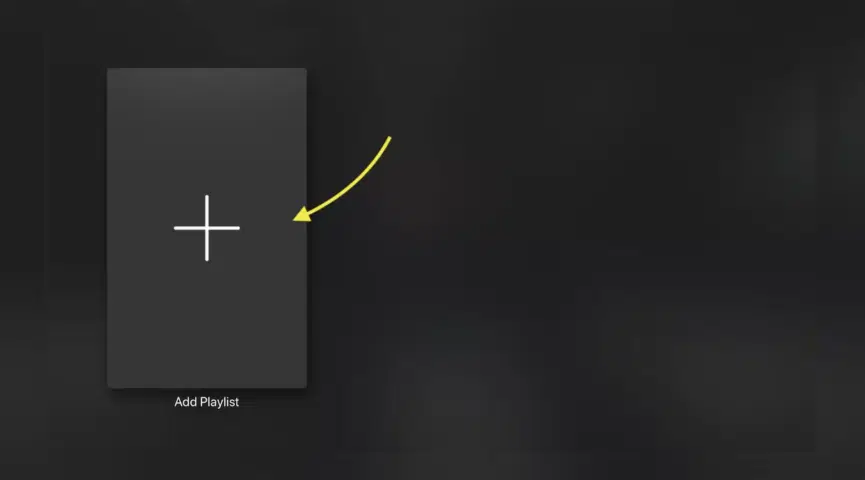
  1. Appuyez sur « Add Playlist » ou « Ajouter une playlist ».
Iplaytv

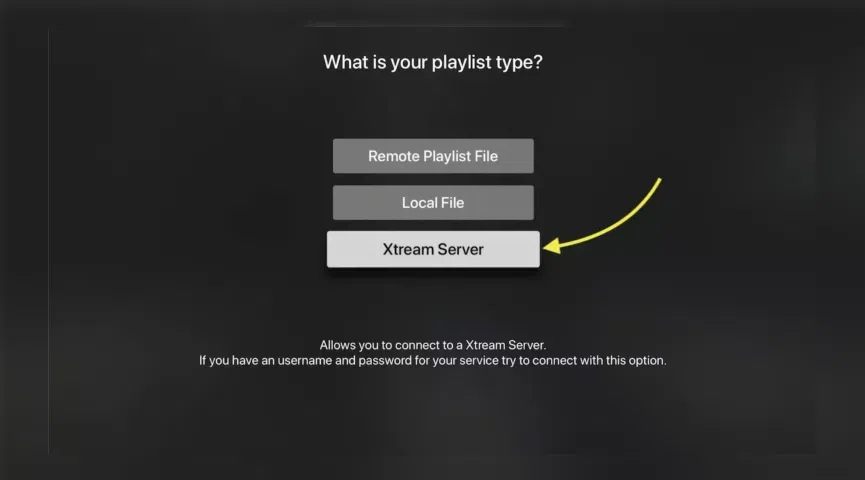
  • Sélectionnez l'option « Xtream Server ».
Iplaytv

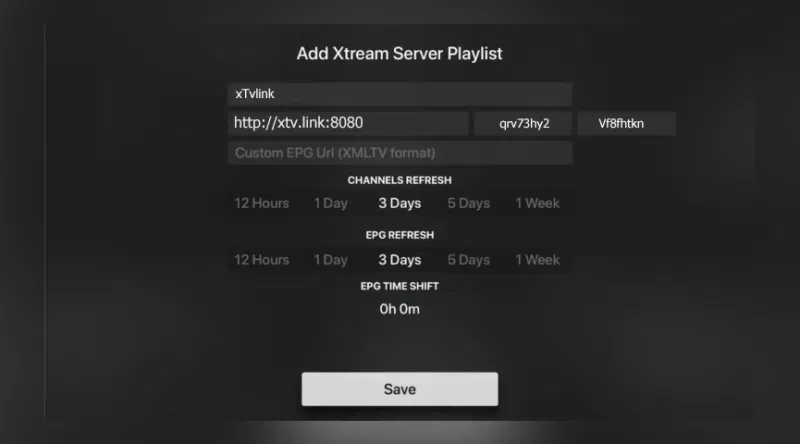
  • Saisissez maintenant les informations fournies par votre fournisseur. Si vous avez reçu un lien comme celui-ci : http://xtv.link:8080/get.php?username=qrv73hy2&password=Vf8fhtkn&type=m3u_plus&output=ts

    Il vous suffit d'en extraire les informations et de les coller dans les champs correspondants :

    • Server URL : http://xtv.link:8080

    • Username : qrv73hy2

    • Password : Vf8fhtkn

Iplaytv

  • Appuyez sur « Save » ou « Enregistrer ».

C'est prêt ! L'application va commencer à charger toutes vos chaînes, films et séries. Cela peut prendre quelques secondes, mais vous y êtes presque.

(Conseil Pro : si votre fournisseur ne vous donne qu'une URL M3U, vous pouvez aussi utiliser la méthode « URL M3U » pour coller le lien complet.)

Personnalisation et fonctions avancées d'iPlayTV

Une fois tout configuré, vous pouvez explorer ces options pour une expérience encore meilleure.

  • Organisez vos favoris : maintenez le doigt sur une chaîne et ajoutez-la à votre liste de favoris. C'est idéal pour garder vos chaînes les plus regardées à portée de main.

  • Contrôle parental : si vous souhaitez restreindre l'accès à certaines chaînes selon leur contenu, vous pouvez activer le contrôle parental dans les réglages.

  • Gestion des listes : iPlayTV vous permet de gérer plusieurs listes IPTV à la fois, ce qui est parfait si vous avez différents abonnements ou sources de contenu.

  • Guide EPG : l'EPG se met à jour automatiquement. Vous pouvez aller dans la section « EPG » pour consulter la programmation des prochains jours et ne rien manquer.

  • Réglages de lecture : dans la section « Réglages », vous pouvez ajuster le décodeur (le mode matériel est le meilleur pour les performances) ou la taille du buffer si vous remarquez de petites pauses.

Un problème ? Voici les solutions les plus courantes !

Si quelque chose ne fonctionne pas comme prévu, pas d'inquiétude. Jetez un œil à ces conseils rapides :

  • Les chaînes ne se chargent pas : vérifiez que vous avez correctement saisi l'URL, l'identifiant et le mot de passe. Une petite faute de frappe est le problème le plus courant.

  • Image qui se fige ou buffering : essayez d'augmenter la taille du buffer dans les réglages de l'application. Assurez-vous aussi que votre connexion Internet est stable. Si le problème persiste, contactez votre fournisseur pour vérifier que le serveur fonctionne correctement.

  • L'EPG ne fonctionne pas : assurez-vous que votre fournisseur vous a donné une URL d'EPG valide et que vous l'avez collée correctement. Vous pouvez aussi forcer une mise à jour manuelle dans les réglages de l'EPG.

Conclusion

iPlayTV est sans aucun doute l'un des meilleurs investissements que vous puissiez faire si vous voulez transformer votre iPhone ou votre iPad en puissant centre de divertissement IPTV. Avec sa stabilité, son interface conviviale et ses nombreuses fonctions, regarder vos programmes préférés sera une tout autre expérience.

Nous espérons que ce guide vous aura été très utile ! Il ne vous reste plus qu'à vous installer, vous détendre et profiter du meilleur contenu.

Abonnez-vous maintenant !