Flix IPTV : tutoriel d'installation et de configuration
Flix IPTV est un lecteur IP-TV similaire à Smart IP-TV, mais plus stable, qui vous permet de diffuser du contenu. L'application n'inclut pas son propre contenu : vous aurez donc besoin d'une liste de lecture ou d'un lien M3U, c'est-à-dire d'un abonnement IP-TV.
Flix IPTV est une application intéressante et stable, qui vaut la peine d'être utilisée sur votre Smart TV, même avec de grandes listes de lecture.
Fonctionnalités de FlixIPTV :
Flix IP-TV propose plusieurs fonctions utiles. Ces options sont disponibles dans les réglages de l'application :
Prise en charge multilingue : les utilisateurs peuvent choisir parmi plus de 17 langues. Il leur suffit d'aller dans Réglages et de sélectionner « Changer la langue ».
Différents thèmes : si le thème par défaut ne vous plaît pas, vous pouvez le changer depuis Réglages → Changer le thème.
Lecteurs externes : l'application permet d'utiliser MX Player et VLC Player comme lecteurs externes. Cette option est disponible dans Réglages → Lecteurs externes (uniquement pour les appareils Android et iOS).
Personnalisation des sous-titres : peu de lecteurs IPTV permettent de modifier les sous-titres. Flix IPTV le permet. Allez dans Réglages → Paramètres des sous-titres pour modifier leur taille, leur couleur et leur arrière-plan.
Autres fonctions :
Créer des listes de favoris
Basculer entre plusieurs serveurs ou listes (prise en charge de plusieurs playlists)
Masquer des catégories précises (chaînes, films ou séries)
Appareils compatibles avec Flix IPTV :
Appareils compatibles avec Flix IPTV :
Samsung Smart TV
LG WebOS
Android TV, Apple TV, Amazon Fire TV ou FireStick
Installation :
Sur Smart TV, Android TV et Apple TV :
Ouvrez la boutique d'applications
Recherchez « Flix IPTV »
Installez-la comme n'importe quelle autre application
Pour Amazon Fire TV/FireStick :
L'application n'est pas disponible sur l'Amazon App Store
Installez-la ainsi :
Utilisez l'application Downloader ou le navigateur
Saisissez : flixiptv.cc/flix.apk
Comment configurer Flix IPTV ?
Nous allons maintenant vous montrer comment configurer votre abonnement dans l'application Flix IPTV à l'aide de votre lien M3U.
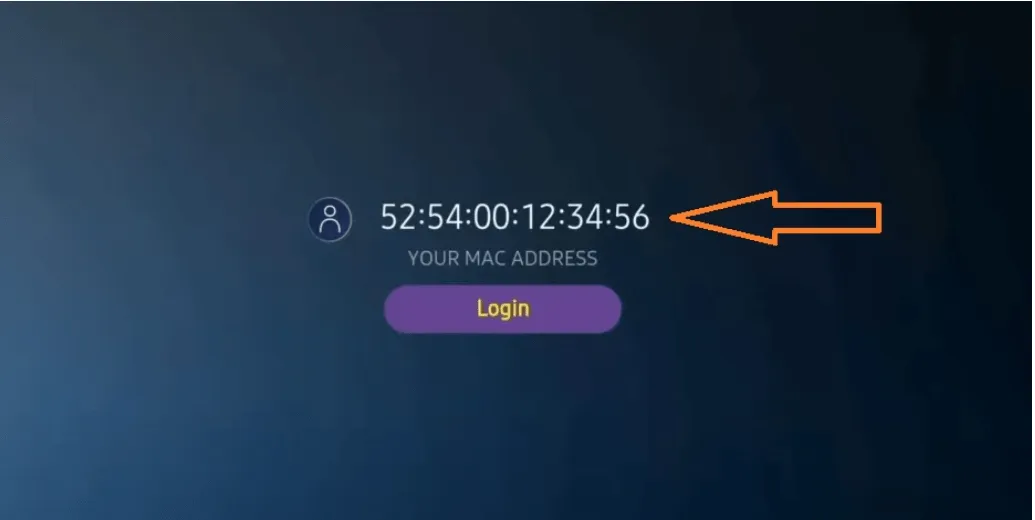
1. Une fois l'application installée, lancez-la pour que votre adresse MAC s'affiche à l'écran.
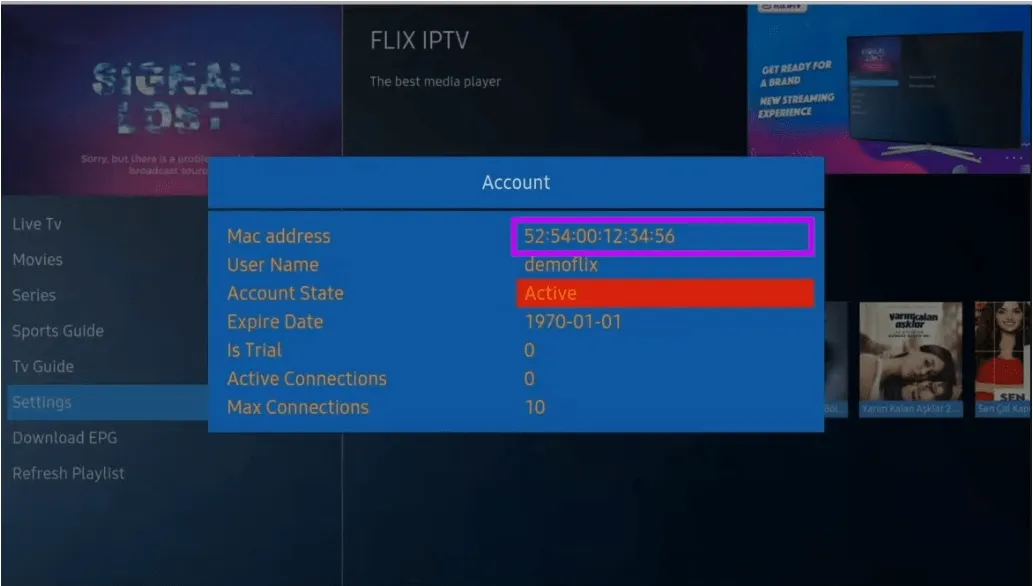
Si vous n'avez pas noté l'adresse MAC, vous pouvez la retrouver dans le menu de gauche : allez dans Paramètres, puis, dans le menu suivant, faites défiler jusqu'à Compte utilisateur.
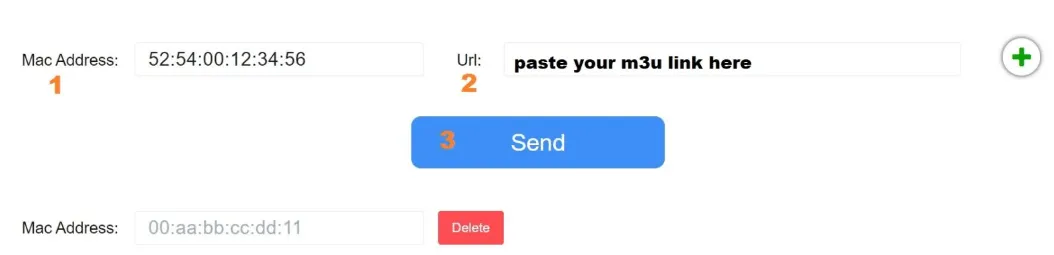
2. Rendez-vous sur le lien : https://flixiptv.eu/mylist
3. Saisissez les informations demandées ainsi que l'adresse MAC.
4. La dernière étape consiste à redémarrer l'application ou à actualiser la liste dans Paramètres > Changer de playlist. Une fenêtre vous demandera de recharger la liste ; cliquez sur OK.
Comment activer Flix IPTV ?
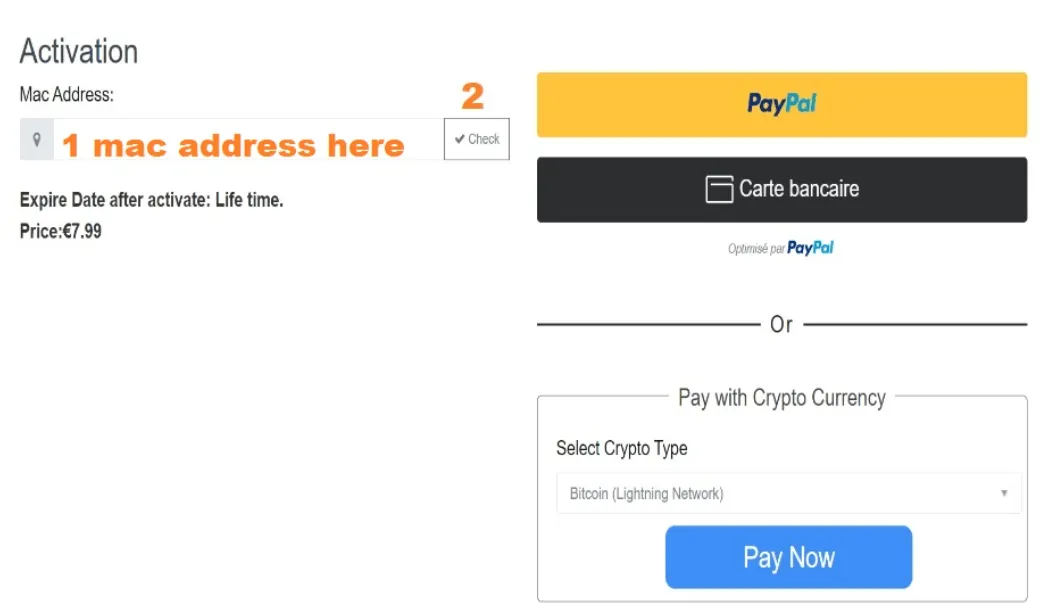
Flix IPTV, comme d'autres applications pour Smart TV (SET IPTV, NET IPTV, Smart STB, etc.), propose une période d'évaluation de 7 jours. Ensuite, vous devrez payer 7,99 € pour l'activer à vie sur un seul appareil ou téléviseur.
Voici le lien vers la page d'activation : https://flixiptv.eu/activation
Notre avis sur Flix IPTV :
Flix IPTV est l'une des meilleures applications IPTV. Elle propose plusieurs fonctions utiles et originales. Suivez les étapes ci-dessus pour commencer à l'utiliser, notamment sur Smart TV.