Comment réparer l'EPG sur IPTV
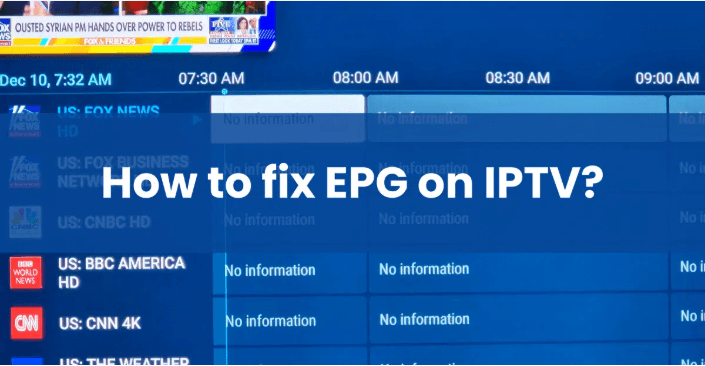
Vous avez des problèmes avec l'EPG en IPTV ? Le guide électronique des programmes (EPG) fonctionne comme une grille de programmes TV qui affiche ce qui est diffusé sur vos chaînes. Lorsqu'il ne fonctionne plus, il gâche votre expérience de visionnage. Ce guide explique comment résoudre les problèmes d'EPG en termes simples, avec des étapes faciles pour des applications comme Tivimate et IPTV Smarters Pro. Réparons votre EPG en IPTV !
Qu'est-ce que l'EPG en IPTV et pourquoi est-il important ?
L'EPG (guide électronique des programmes) est un outil essentiel pour les utilisateurs d'IPTV. Il affiche les programmes, les horaires et les chaînes, ce qui facilite la recherche de contenus. Sans lui, la navigation dans l'IPTV devient confuse. C'est pourquoi savoir résoudre les problèmes d'EPG en IPTV est essentiel pour profiter pleinement du service.
Causes courantes des défaillances de l'EPG
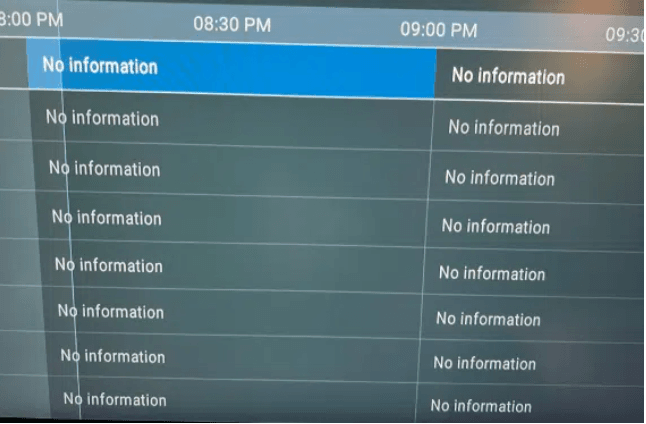
Les défaillances de l'EPG peuvent avoir plusieurs origines :
Problèmes côté fournisseur
Maintenance du serveur : si le fournisseur met à jour ses serveurs, l'EPG peut cesser de fonctionner temporairement.
Source EPG défectueuse : de nombreux fournisseurs partagent les mêmes sources de données EPG. Si l'une d'elles tombe en panne, plusieurs services sont touchés.
Problèmes côté utilisateur
Internet lent : une connexion instable empêche l'EPG de se charger.
Applications obsolètes : les anciennes versions de votre application IPTV peuvent présenter des incompatibilités avec l'EPG.
Liens EPG incorrects : si l'URL de l'EPG est mal saisie ou a expiré, elle ne fonctionnera pas.
Erreurs propres à certaines applications
Tivimate : affiche parfois « aucune information » ou des erreurs de timeshift.
IPTV Smarters Pro : les anciennes versions peuvent contenir des bugs qui affectent l'EPG.
Solutions pas à pas pour réparer l'EPG en IPTV
1. Patientez côté fournisseur
Si l'EPG fonctionnait bien puis s'est arrêté, il s'agit probablement d'un problème du fournisseur.
Que faire : consultez son site web ou son Telegram pour les mises à jour. En général, il règle le problème rapidement.
2. Vérifiez votre configuration
Internet : assurez-vous d'avoir un bon signal. Redémarrez le routeur si nécessaire.
Redémarrez : fermez puis rouvrez l'application, ou redémarrez l'appareil.
Videz le cache : allez dans Paramètres > Stockage > Effacer le cache.
Mettez à jour l'application : téléchargez la dernière version depuis la boutique d'applications.
Réinstallez : si rien ne fonctionne, réinstallez l'application.
3. Contactez votre fournisseur
Si le problème persiste, demandez de l'aide. Il pourra vous envoyer un nouveau lien EPG.
4. Testez une autre application
Si l'application continue de poser problème, testez XCIPTV, une alternative fiable pour résoudre le problème d'EPG en IPTV.
Solutions spécifiques par application
Tivimate
Videz le cache : Paramètres > À propos > Vider le cache.
Vérifiez la source EPG : assurez-vous que l'URL est correcte.
Réglez le fuseau horaire : évitez les erreurs de programmation.
IPTV Smarters Pro
Mettez à jour l'URL de l'EPG : vérifiez le lien dans Paramètres.
Activez la mise à jour automatique : pour que l'EPG se synchronise tout seul.
Mettez à jour manuellement : utilisez le bouton d'actualisation.
Le saviez-vous : de nombreux fournisseurs partagent les mêmes sources EPG. Si l'une tombe en panne, plusieurs services sont touchés. Mais ils la réparent généralement vite !
Conclusion
Résoudre un problème d'EPG en IPTV est simple si vous suivez ces étapes : patientez côté fournisseur, vérifiez votre connexion et vos paramètres, et si nécessaire, changez d'application. Avec ce guide, votre Tivimate ou votre IPTV Smarters Pro refonctionnera sans souci.
Tableau de référence RAPIDE : étapes de dépannage de l'EPG
| Étape | Action | Applications concernées |
|---|---|---|
| Patientez côté fournisseur | Vérifiez son statut | Toutes |
| Vérifiez Internet | Redémarrez le routeur | Toutes |
| Redémarrez l'application/l'appareil | Fermez puis rouvrez | Toutes |
| Videz le cache/les données | Effacez dans Paramètres | Tivimate, Smarters Pro |
| Mettez à jour l'application | Installez la dernière version | Toutes |
| Réinstallez l'application | Supprimez-la puis réinstallez-la | Toutes |
| Contactez le fournisseur | Demandez un nouveau lien EPG | Toutes |
| Changez d'application | Testez XCIPTV | Tivimate, Smarters Pro |
À lire aussi :
- IPTV Smarters PRO : fonctions, configuration et conseils d'utilisation
- Acheter un abonnement IPTV : choisissez la formule adaptée
- Comment configurer un VPN pour IPTV Smarters ?