Comment configurer facilement l'IPTV sur FireStick – guide pas à pas (2025)
Introduction
Configurer l'IPTV sur FireStick est un processus simple qui demande seulement d'installer une application et de saisir vos identifiants de connexion IPTV. Cela peut sembler compliqué, mais c'est plus facile que vous ne le pensez !
Dans ce guide, nous allons nous concentrer sur IPTV Smarters Pro, une application populaire pour diffuser du contenu IPTV.
Nous vous guiderons à travers chaque étape pour télécharger et installer des applications IPTV sur FireStick, afin que vous puissiez profiter de vos chaînes préférées en un rien de temps !
Choisir la bonne application IPTV
Plusieurs applications sont disponibles pour regarder l'IPTV sur FireStick. L'une des plus populaires est IPTV Smarters Pro, qui ne coûte rien et est largement utilisée. Elle fonctionne très bien, mais si vous trouvez son interface lente ou peu intuitive, vous pouvez tester d'autres options.
Voici quelques codes de téléchargement pour différentes applications : certaines ne coûtent rien et d'autres sont payantes. Pour l'instant, nous nous en tiendrons à IPTV Smarters Pro. Toutes ces applications suivent la même méthode de configuration que celle présentée plus bas !
Si vous rencontrez un problème pendant l'installation, n'hésitez pas à nous contacter par WhatsApp, nous serons ravis de vous aider.
Quelques options recommandées :
XCIPTV
Tivimate (payante) – Google Play
HOT IPTV (payante)
IBO Player Pro (payante) – Site de l'éditeur
Ce que vous devez savoir
Avant de commencer, voici un résumé rapide de ce que vous devez faire :
Nous utiliserons IPTV Smarters Pro, même s'il existe d'autres options si vous préférez quelque chose de différent.
Après avoir installé l'application, vous devrez vous connecter avec les informations de votre abonnement IPTV.
Passons au processus étape par étape !
Comment configurer l'IPTV sur FireStick
Suivez ces étapes pour installer IPTV Smarters Pro sur votre appareil FireStick :
Depuis l'écran d'accueil de votre appareil, placez le curseur sur l'option « Rechercher ».
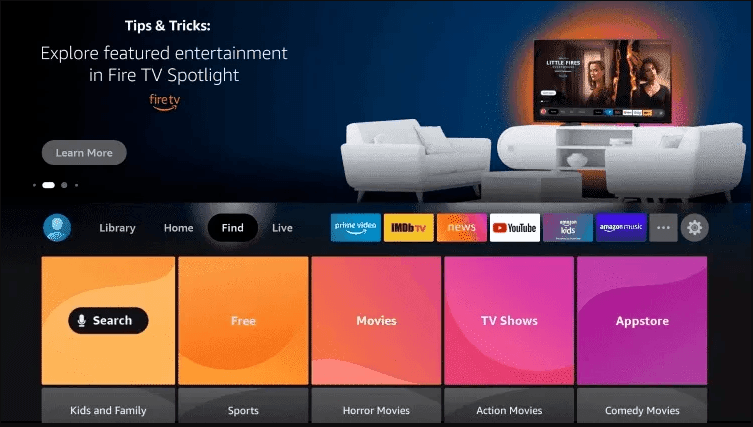
2. Cliquez sur Rechercher.
3. Recherchez et sélectionnez downloader.
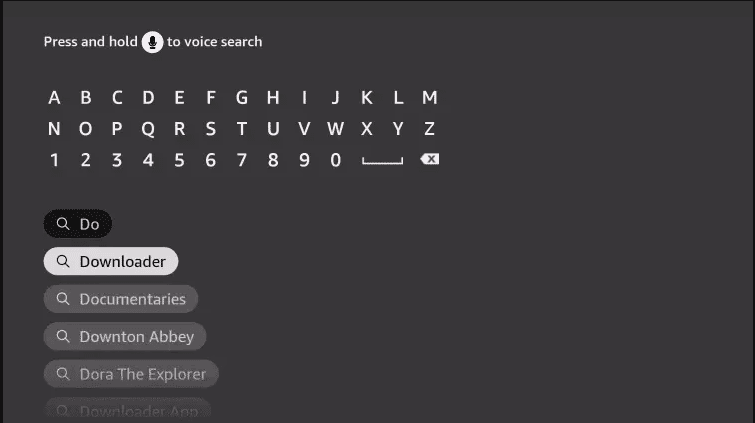
4. Sélectionnez l'application Downloader.
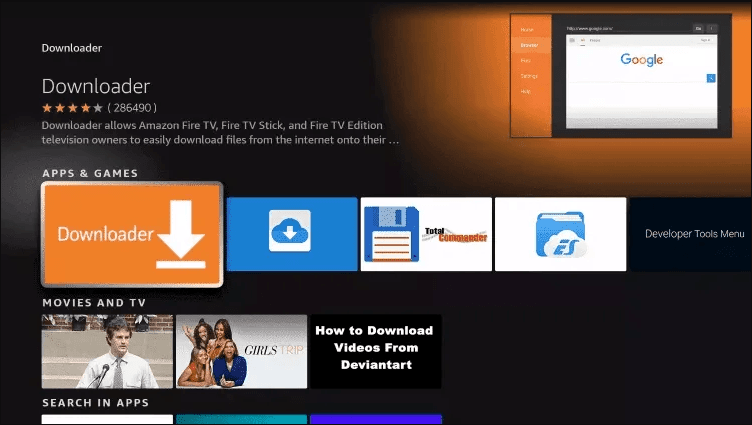
5. Cliquez sur download.
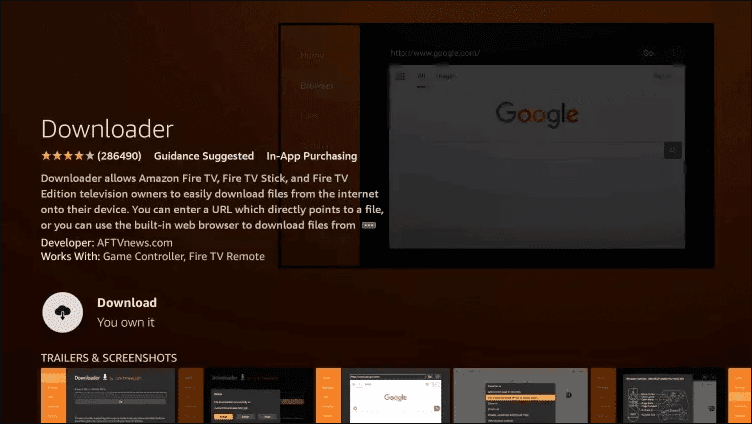
6. Une fois l'application installée, cliquez sur Ouvrir.
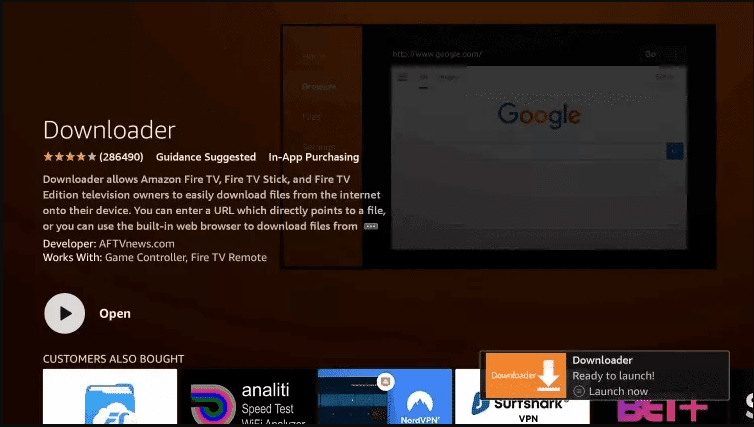
7. Revenez à l'écran d'accueil et ouvrez Paramètres.
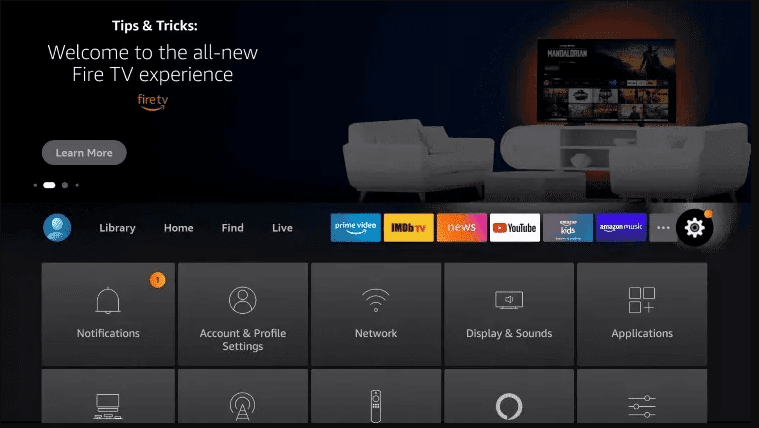
8. Cliquez sur My Fire TV.
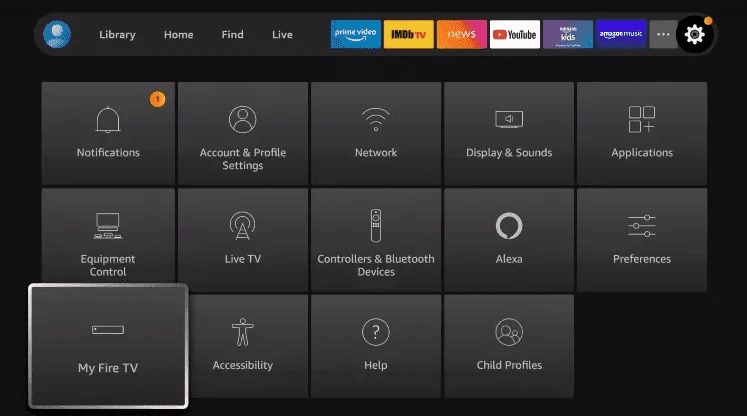
9. Choisissez Options développeur.
█ Si les options pour les développeurs ne sont pas activées, suivez les étapes de la vidéo ci-dessous ou cliquez ici.
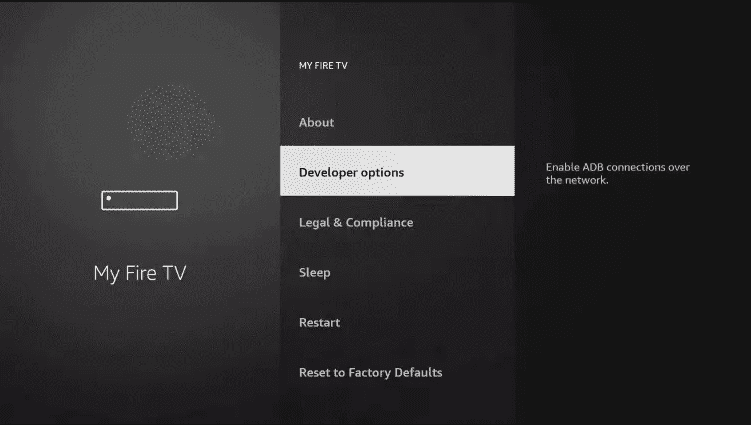
10. Cliquez sur Installer des applications inconnues.
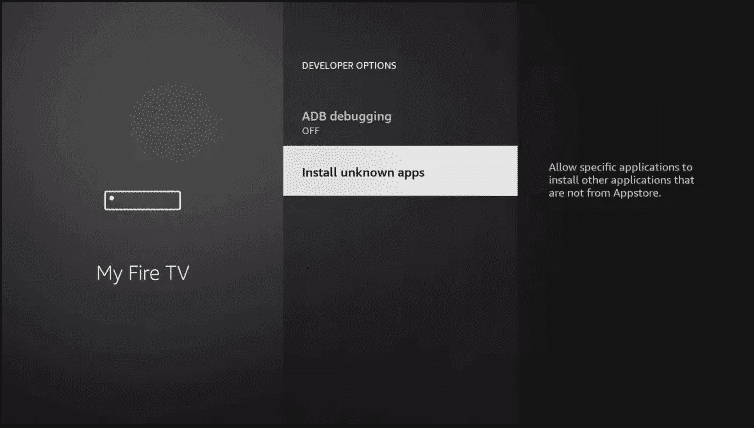 11. Repérez l'application Downloader et cliquez dessus.
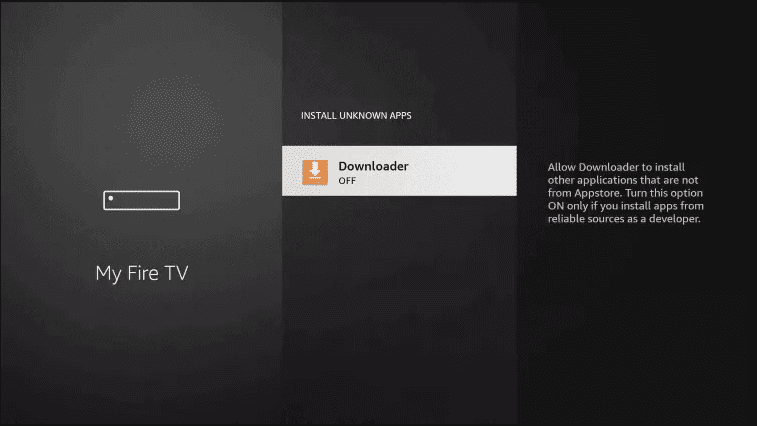
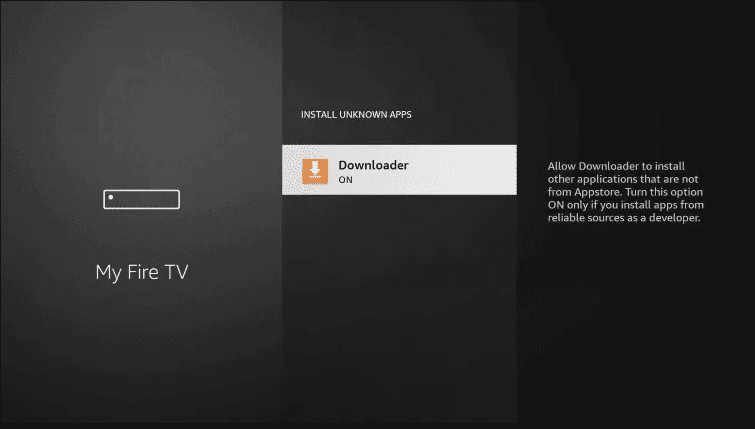
12. Cela active les sources inconnues pour l'application Downloader. Le chargement latéral sera ainsi activé sur votre appareil.
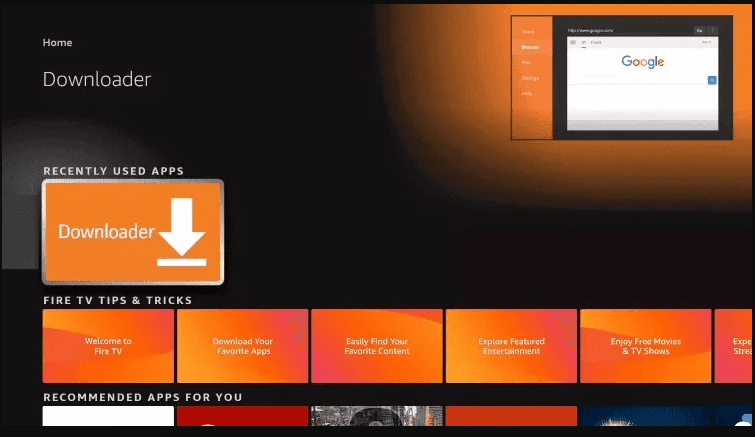
13. Lancez Downloader.
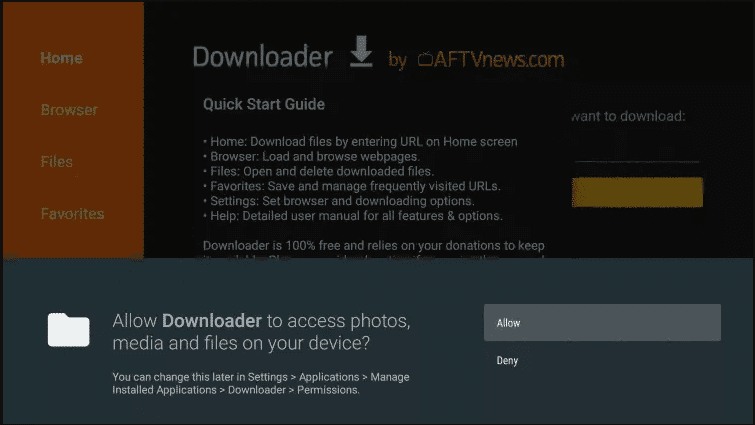
14. Cliquez sur Autoriser.
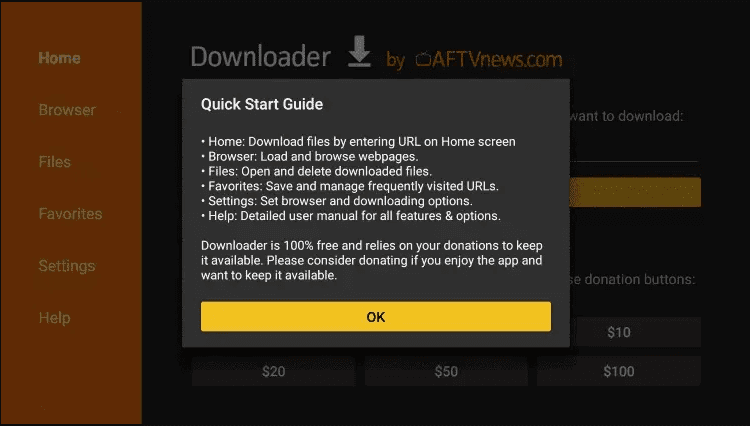
 15. Cliquez sur Accepter.
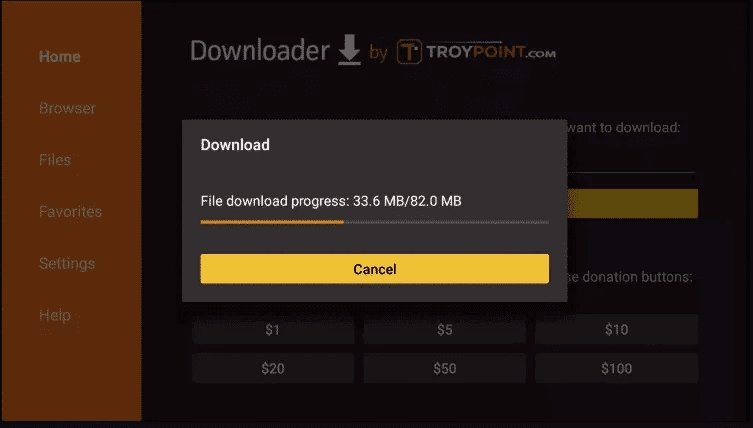
16. Saisissez l'un des codes suivants dans le champ du lien :
Code de téléchargement d'IPTV Smarters Pro :
6421807
En savoir plus sur l'application IPTV Smarters Pro
17. Attendez la fin du téléchargement du fichier.
18. Cliquez sur Installer.
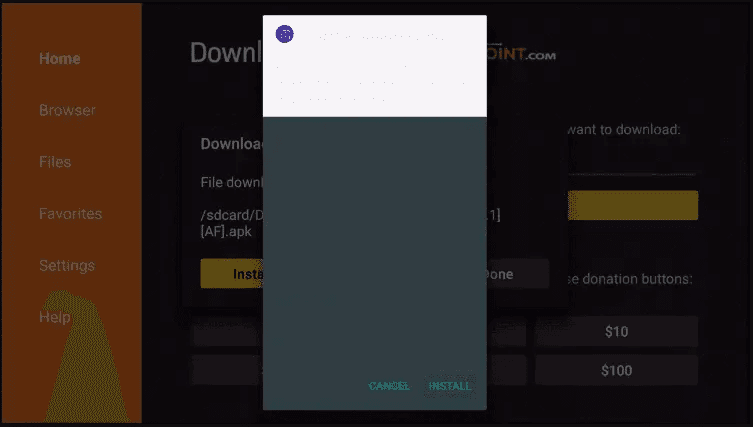
19. Cliquez sur Terminé.
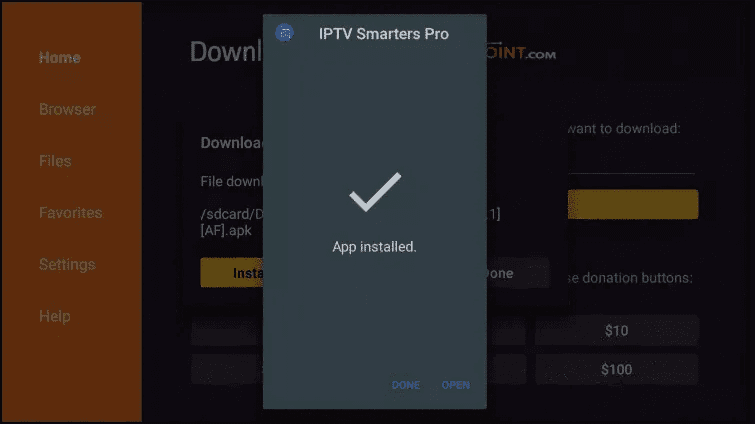
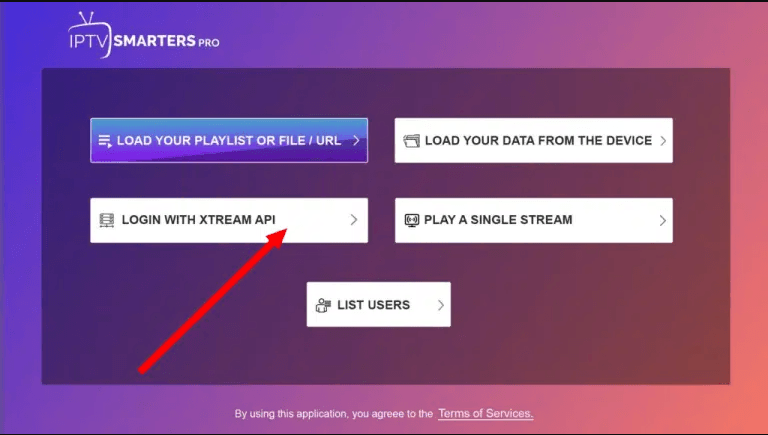
20. Une fois l'application installée, ouvrez-la, choisissez de vous connecter avec Xtream Codes API et saisissez les identifiants de connexion reçus par e-mail ou WhatsApp.
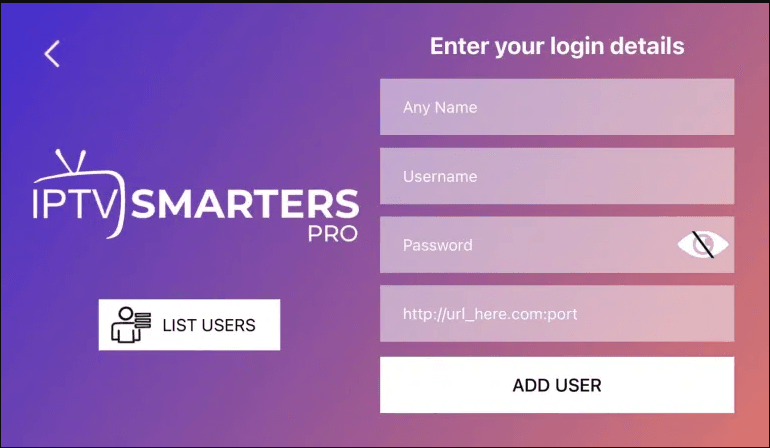
21. Saisissez les identifiants de connexion de votre abonnement IPTV
Premier champ : vous pouvez écrire N'IMPORTE QUOI
Deuxième champ : votre nom d'utilisateur (vous le trouverez dans votre e-mail ou sur WhatsApp)
Troisième champ : votre mot de passe (également dans votre e-mail ou sur WhatsApp)
Quatrième champ : URL du serveur (indiquée dans votre e-mail ou sur WhatsApp) : elle commence toujours par http://
Si vous voyez le message « Authorization Failed », vérifiez que vous avez tout saisi correctement. Cette erreur vient généralement d'une faute de frappe.
Si vous avez tout vérifié et que le message « Authorization Failed » ou « Account Expired » s'affiche toujours, essayez de désactiver votre VPN puis recommencez.